Organización y workspaces
En Dashboard Mágico, tu cuenta tiene dos niveles: la organización, que es tu empresa, y los workspaces, los espacios donde viven los datos y los portales.
Organización
La organización corresponde a una cuenta Kobana. Reúne lo que vale para todos tus portales:
- el equipo que entra al dashboard y el rol de cada persona (Miembros);
- los tokens de API y los límites de solicitudes (API y webhooks);
- las plantillas y el diseño de los correos (Plantillas de correo);
- el Consumo de la plataforma y el límite de uso de inteligencia artificial.
Los datos de una organización nunca aparecen para otra.
Workspaces
Dentro de la organización, los datos viven en workspaces. Cada workspace es un espacio separado, con:
- su propio portal: páginas, marca, dirección, dominio y formas de inicio de sesión;
- sus propios usuarios del portal;
- sus propios conectores, entidades y archivos, de donde vienen los datos del portal;
- sus propios webhooks y el historial de entregas;
- su propio uso de inteligencia artificial.
Eventos, auditoría y notificaciones muestran lo que pasó en el workspace abierto y, junto con eso, lo que vale para toda la organización.
Usa workspaces distintos cuando los públicos o los datos no se mezclan — marcas, unidades de negocio o productos diferentes. En la organización de demostración Aurora, por ejemplo, Aurora Energia tiene el portal de las facturas de energía y Aurora Imóveis el portal de los inquilinos, cada uno con su marca, sus usuarios y sus entidades.
Gestionar los workspaces
Los workspaces están en Sistema › Workspaces (/dashboard/workspaces). Cada tarjeta muestra el nombre del workspace, si es el que tienes abierto (Activo), si eres su Dueño y el ID para la API, que se usa en el header X-Workspace-Id.
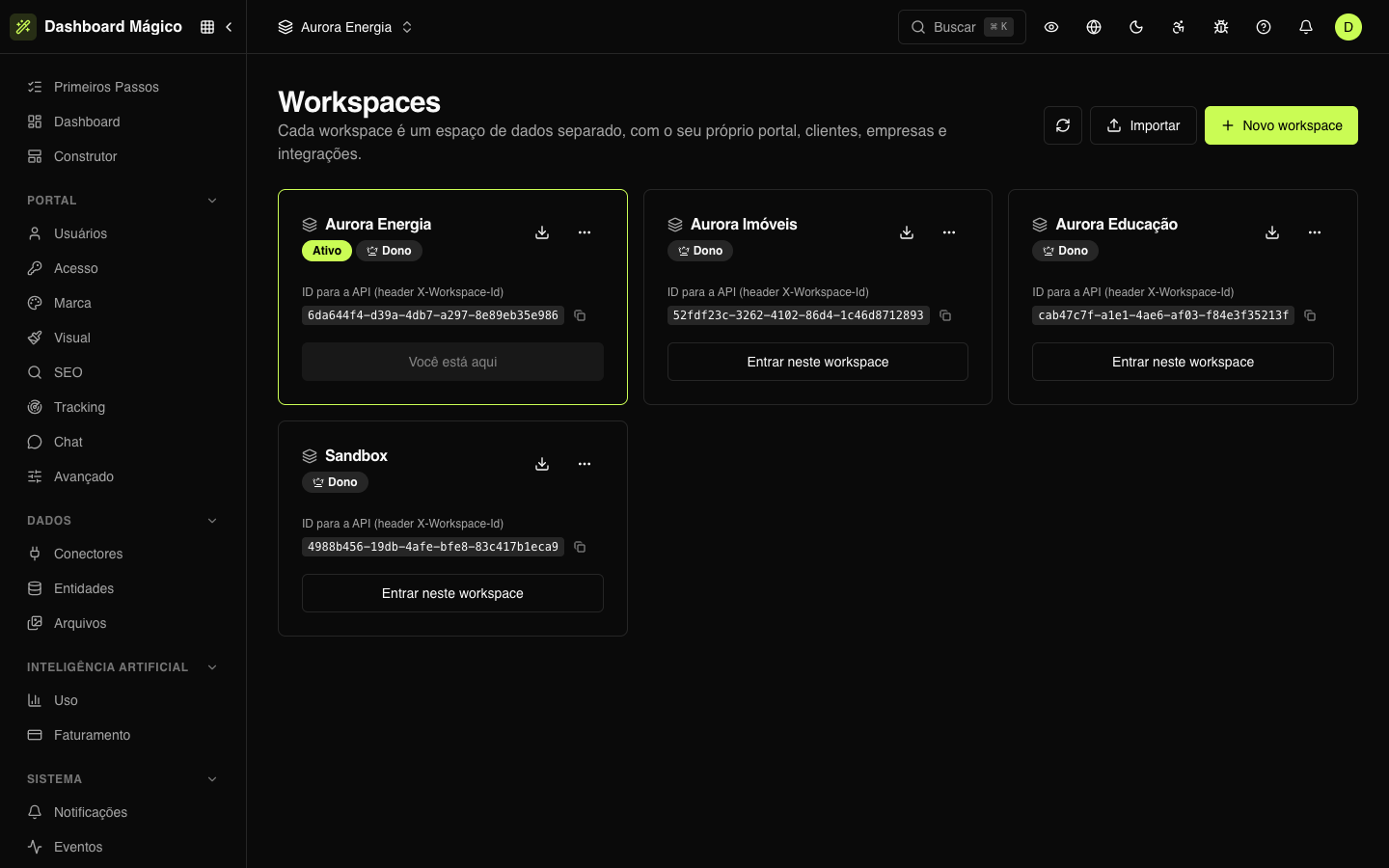
Toda organización empieza con un workspace. Para crear otro, haz clic en Nuevo workspace: te conviertes en su dueño y puedes dar acceso a otras personas del equipo. Renombrar, descargar la configuración, importar y eliminar están en Workspaces.
:::warning Eliminar un workspace deja el portal fuera del aire Al eliminar un workspace, su portal sale del aire y los datos dejan de aparecer para todos. El único workspace de la organización no se puede eliminar. :::
Qué workspace estás viendo
El dashboard muestra siempre un workspace a la vez. Su nombre aparece en la parte superior de la pantalla; haz clic en él para cambiar de workspace o para ir a Gestionar workspaces. Todo lo que creas — un conector, una página, un usuario del portal — queda en el workspace abierto.
Quien tiene acceso a más de un workspace elige a cuál entrar justo después de iniciar sesión, en la pantalla Elige un workspace.
Quién accede a cada workspace
Entrar al dashboard y abrir un workspace son cosas distintas. Cada persona del equipo abre solo los workspaces que se le asignaron, como dueña o como miembro. El acceso se define en el registro de cada persona en Miembros; quien no tiene ningún workspace asignado ve un aviso que le pide que un administrador le dé acceso.
Workspaces en la API
En la API, el token identifica la organización y el header X-Workspace-Id indica en qué workspace actúa la llamada. Mientras la organización tiene un solo workspace, el header es opcional.