Archivos
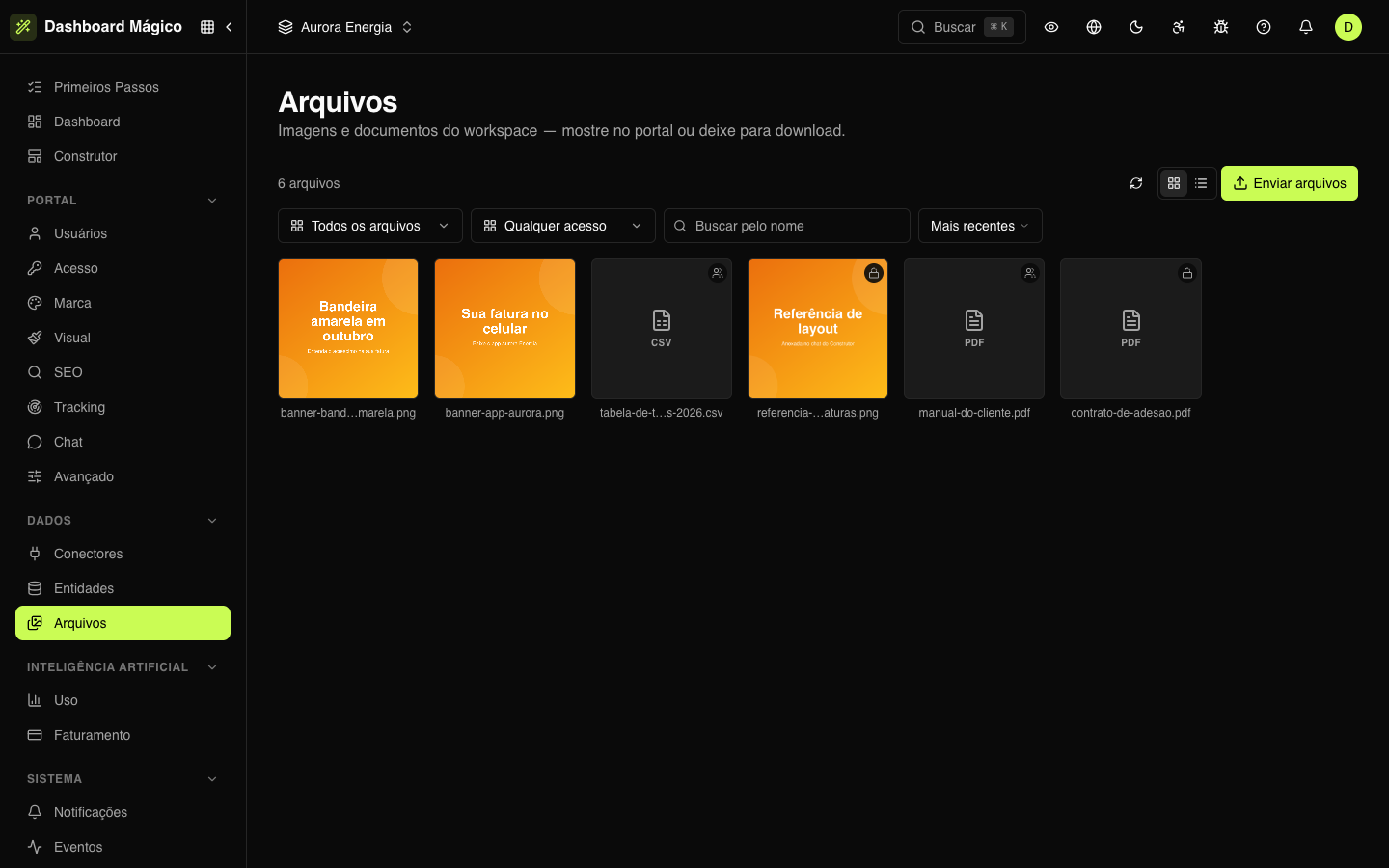
Los archivos son las imágenes y los documentos del workspace: banners para las páginas del portal, un manual en PDF para que el cliente descargue, una tabla de tarifas. Están en Datos › Archivos (/dashboard/assets) — la misma biblioteca de la pestaña Archivos del Constructor.
Subir archivos
- En Datos › Archivos, haz clic en Subir archivos.
- Arrastra los archivos a la ventana o haz clic para elegirlos. Puedes subir varios a la vez.
- Haz clic en Subir.
Archivos aceptados, hasta 25 MB cada uno:
| Tipo | Formatos |
|---|---|
| Imágenes | PNG, JPG, GIF, WebP, AVIF |
| Documentos | PDF, TXT, CSV, Markdown, JSON, XML, Word, Excel, PowerPoint, ZIP |
SVG y HTML no se aceptan: publicados en un enlace abierto, podrían cargar código malicioso.
Quién puede descargar
Cada archivo tiene un Acceso:
| Acceso | Quién descarga | Úsalo para |
|---|---|---|
| Público | Cualquier persona con el enlace | Banners e imágenes de las páginas del portal |
| Restringido | Solo quien inició sesión en el portal | Documentos para los clientes, como el manual del cliente |
| Privado | Solo los miembros del dashboard | Archivos internos — no los uses en el portal |
Los archivos se crean restringidos. Para cambiarlo, abre el archivo y elige otro acceso.
En el workspace Aurora Energia, los banners son públicos, manual-do-cliente.pdf y tabela-de-tarifas-2026.csv son restringidos, y contrato-de-adesao.pdf es privado.
Encontrar y organizar
- Cuadrícula o Lista: los botones junto a Subir archivos cambian la vista. La lista muestra nombre, tipo, tamaño, acceso, origen y fecha de subida.
- Filtros: por tipo (Imágenes o Documentos) y por acceso.
- Búsqueda: por el nombre del archivo.
- Orden: más recientes, más antiguos, nombre (A–Z) o más grandes primero.
Haz clic en un archivo para abrir sus detalles. Allí puedes:
- cambiar el Nombre;
- escribir el Texto alternativo de una imagen — la descripción que lee quien usa un lector de pantalla;
- cambiar el Acceso;
- copiar el Enlace, Descargar o Abrir el archivo.
Haz clic en Guardar para conservar los cambios.
Los detalles también muestran de dónde vino el archivo: subido por ti (Upload), adjuntado en el Chat del Constructor o Generado por la IA.
Usar un archivo en el portal
- Bloque Imagen: en la pestaña Archivos del Constructor, haz clic en una imagen (o arrástrala a la página) y se inserta un bloque Imagen con ella y con el texto alternativo.
- Carrusel y enlaces: copia el Enlace del archivo en los detalles y pégalo en el campo de imagen de un slide del Carrusel, o en un botón o texto para que el cliente descargue un documento.
Usa archivos públicos o restringidos en el portal. Un archivo restringido solo se abre para quien inició sesión en el portal.
Quitar un archivo
Abre el archivo y haz clic en Quitar. Sale de la biblioteca, pero los enlaces que ya están publicados en el portal siguen funcionando.