Conectores
Un conector une el workspace con un sistema tuyo — el ERP, el sistema académico, la base de datos de alquileres. De él vienen los registros que muestra el portal.
El portal nunca consulta el conector en el momento en que el cliente abre la página. El conector sincroniza: lee los datos del origen y guarda una copia en las entidades. Los bloques del portal leen esa copia, y cada usuario del portal ve solo los registros que son suyos (consulta Titular y tenant ID).
Los conectores están en Datos › Conectores (/dashboard/connectors).
Tipos de conector
| Tipo | Cuándo usarlo | Página |
|---|---|---|
| API (OpenAPI) | Tu sistema tiene una API REST descrita en un archivo OpenAPI/Swagger | API (OpenAPI) |
| Catálogo Kobana | Usas un producto Kobana (Financeiro Inteligente, Faturamento Automático, Régua de Cobrança, Gateway Bancário): la spec ya viene lista | API (OpenAPI) |
| MCP | Tu sistema expone un servidor MCP con tools de lectura | Servidor MCP |
| Base de datos | Quieres leer directamente de PostgreSQL, MySQL, MariaDB, SQL Server o MongoDB | Base de datos |
Conectar una fuente
- En Datos › Conectores, haz clic en Conectar fuente.
- Elige la pestaña del tipo: Catálogo, API, MCP o Base de datos.
- Completa los datos de la conexión. Probar conexión verifica que todo esté bien antes de guardar.
- Haz clic en Conectar y sincronizar.
Al guardar, la plataforma prueba la conexión y lee lo que ofrece la fuente: los endpoints de la API, las tools del servidor MCP o las tablas de la base de datos. Después, creas las entidades a partir de ellos.
La lista de conectores
La lista muestra, para cada conector:
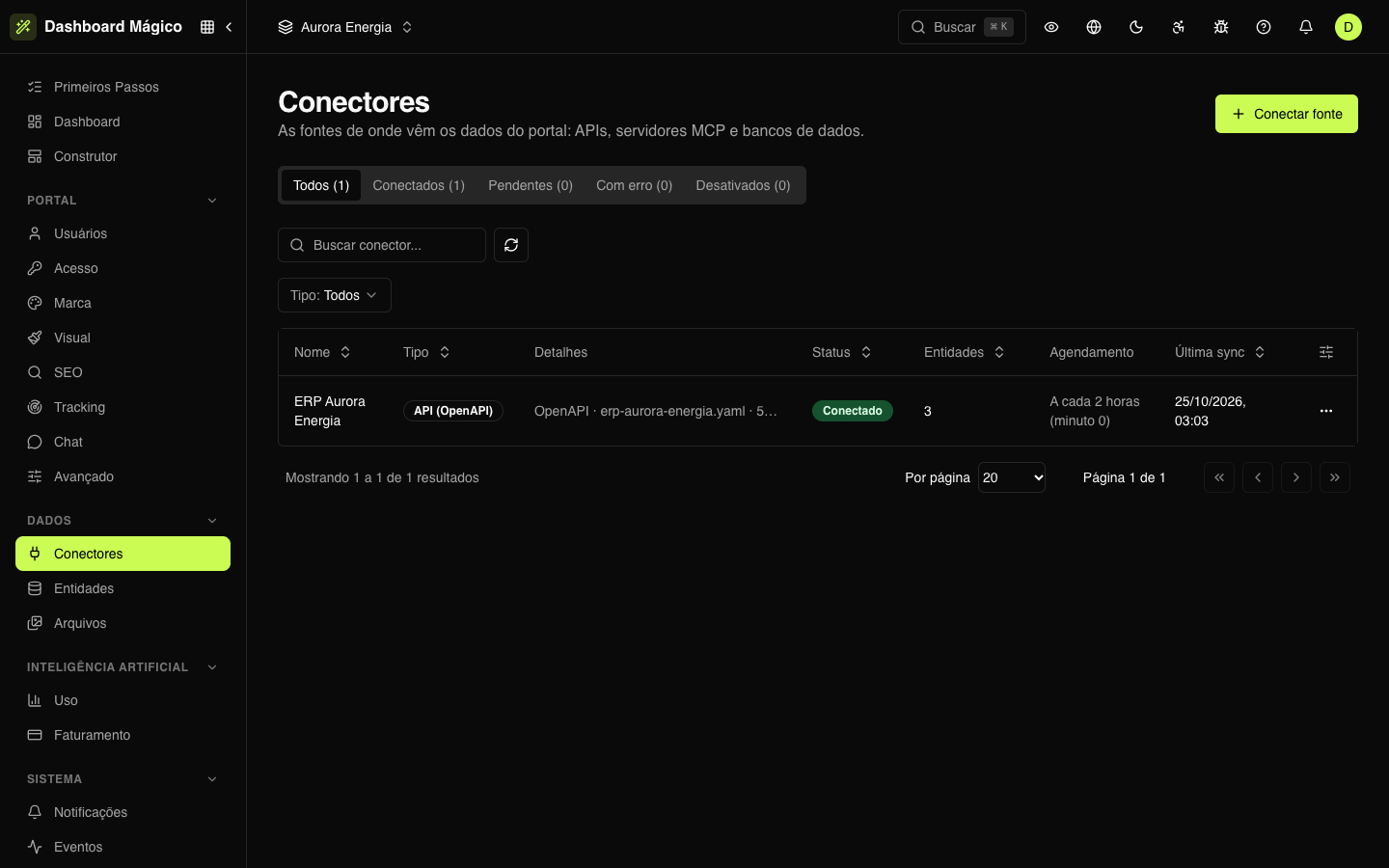
| Columna | Qué muestra |
|---|---|
| Nombre | El nombre que le diste al conector |
| Tipo | API (OpenAPI), Catálogo Kobana, MCP o Base de datos |
| Detalles | Un resumen de la conexión, como el tipo de transporte y el número de tools |
| Estado | Cómo está la conexión (consulta abajo) |
| Entidades | Cuántas entidades leen de este conector |
| Programación | Cada cuánto tiempo sincroniza |
| Última sync | Cuándo fue la última sincronización |
Las pestañas de arriba filtran por estado, la búsqueda busca por el nombre y el filtro Tipo muestra solo un tipo de conector. El menú … de cada fila tiene las mismas acciones que la página del conector.
Estado de la conexión
| Estado | Qué significa |
|---|---|
| Conectado | La última prueba salió bien y el conector está sincronizando |
| Pendiente | El conector todavía no se probó con éxito — por ejemplo, un servidor MCP que espera que autorices el acceso |
| Con error | La última prueba o la última sincronización falló. Pasa el mouse sobre el estado (o abre el conector) para ver el Último error |
| Desactivado | Desactivaste el conector: no se consulta y las sincronizaciones programadas se detienen |
La página del conector
Haz clic en un conector para abrir su página. Tiene tres pestañas:
- Resumen — el resumen (tipo, programación, última sincronización, última prueba, entidades, creado el), el último error, cuando lo haya, y las entidades que leen del conector. Nueva entidad crea una entidad a partir de él.
- Endpoints, Tools o Tablas y vistas (el nombre cambia según el tipo) — las operaciones que la plataforma encontró en la fuente. Junto a cada operación de lectura, Crear entidad ya abre la entidad con ella elegida.
- Logs — cada llamada que el conector hizo a la fuente, con método, endpoint, estado y duración. Haz clic en una llamada para ver la solicitud y la respuesta.
Las acciones están arriba:
| Acción | Qué hace |
|---|---|
| Editar | Cambia los datos de la conexión. Al guardar, la conexión se prueba de nuevo |
| Probar conexión | Verifica la conexión ahora y actualiza el estado |
| Sincronizar y Sincronización completa | Buscan los datos de nuevo (consulta Sincronización) |
| Programar | Define cada cuánto tiempo sincroniza el conector |
| Autorizar | Solo en servidores MCP con OAuth que todavía no fueron autorizados |
Desactivar un conector
En el Resumen, en Zona de peligro, haz clic en Desactivar. Las sincronizaciones programadas se detienen y el conector deja de consultarse, pero los registros ya sincronizados siguen apareciendo en el portal.
Para volver, haz clic en Activar: la plataforma prueba la conexión y las sincronizaciones programadas vuelven a ejecutarse.
Credenciales protegidas
Los tokens, contraseñas, certificados y headers de autenticación se cifran antes de guardarse y nunca vuelven a la pantalla. Al editar un conector, deja un campo de credencial en blanco para mantener el valor guardado.
En los Logs, los headers de autenticación, los parámetros secretos y los tokens aparecen enmascarados (***).