Servidor MCP
MCP (Model Context Protocol) es una forma estándar de que un sistema ofrezca tools — funciones que otro programa puede llamar, como listar_mensalidades. Si tu sistema tiene un servidor MCP, lo conectas aquí y usas las tools de lectura como fuente de las entidades.
En el workspace Aurora Educação, el conector Sistema acadêmico (MCP) trae las mensualidades que cada responsable ve en el portal.
Conectar un servidor MCP
-
En Datos › Conectores, haz clic en Conectar fuente y abre la pestaña MCP.
-
Completa los campos:
Campo Qué informar Tipo El transporte del servidor: Streamable HTTP o SSE URL La dirección del servidor, como https://mcp.auroraeducacao.com.br/mcpCustom headers Headers enviados en cada llamada, uno por línea, en el formato Nombre: valor— por ejemplo,Authorization: Bearer …OAuth Si el servidor pide inicio de sesión (consulta abajo) -
Haz clic en Probar conexión para verificar.
-
Haz clic en Conectar y sincronizar.
¿Ya tienes la configuración en MCP Inspector? Haz clic en Pegar configuración, pega el JSON exportado por el Inspector y los campos se completan.
OAuth
| Opción | Cuándo usarla |
|---|---|
| Sin OAuth | El servidor es abierto o acepta un token fijo en los Custom headers |
| Dynamic Client Registration | El servidor permite que el cliente se registre solo. La plataforma descubre el servidor de autorización (/.well-known/oauth-authorization-server) |
| Client ID / Secret | Ya tienes un client registrado en el servidor: informa el Client ID y el Client Secret |
Con OAuth, también puedes informar los Scopes solicitados. Al guardar, te llevamos a la pantalla de inicio de sesión del servidor para autorizar el acceso; al volver, el dashboard avisa si salió bien. Mientras la autorización no ocurra, el conector queda Pendiente y muestra el botón Autorizar.
Tools
Al conectar, la plataforma le pregunta al servidor qué tools tiene. Aparecen en la pestaña Tools de la página del conector, con el acceso de cada una: Lectura o Escritura.
Las tools de lectura se convierten en entidades: haz clic en Crear entidad junto a una de ellas. En el Sistema acadêmico, listar_mensalidades se convirtió en la entidad Mensalidade; enviar_comunicado es de escritura y no se convierte en entidad.
Los argumentos de la tool se completan al crear la entidad, y uno de ellos puede recibir el tenant ID del usuario — así es como una entidad sincronizada al acceder le pide al servidor solo los registros de quien entró al portal.
Cuando la autenticación falla
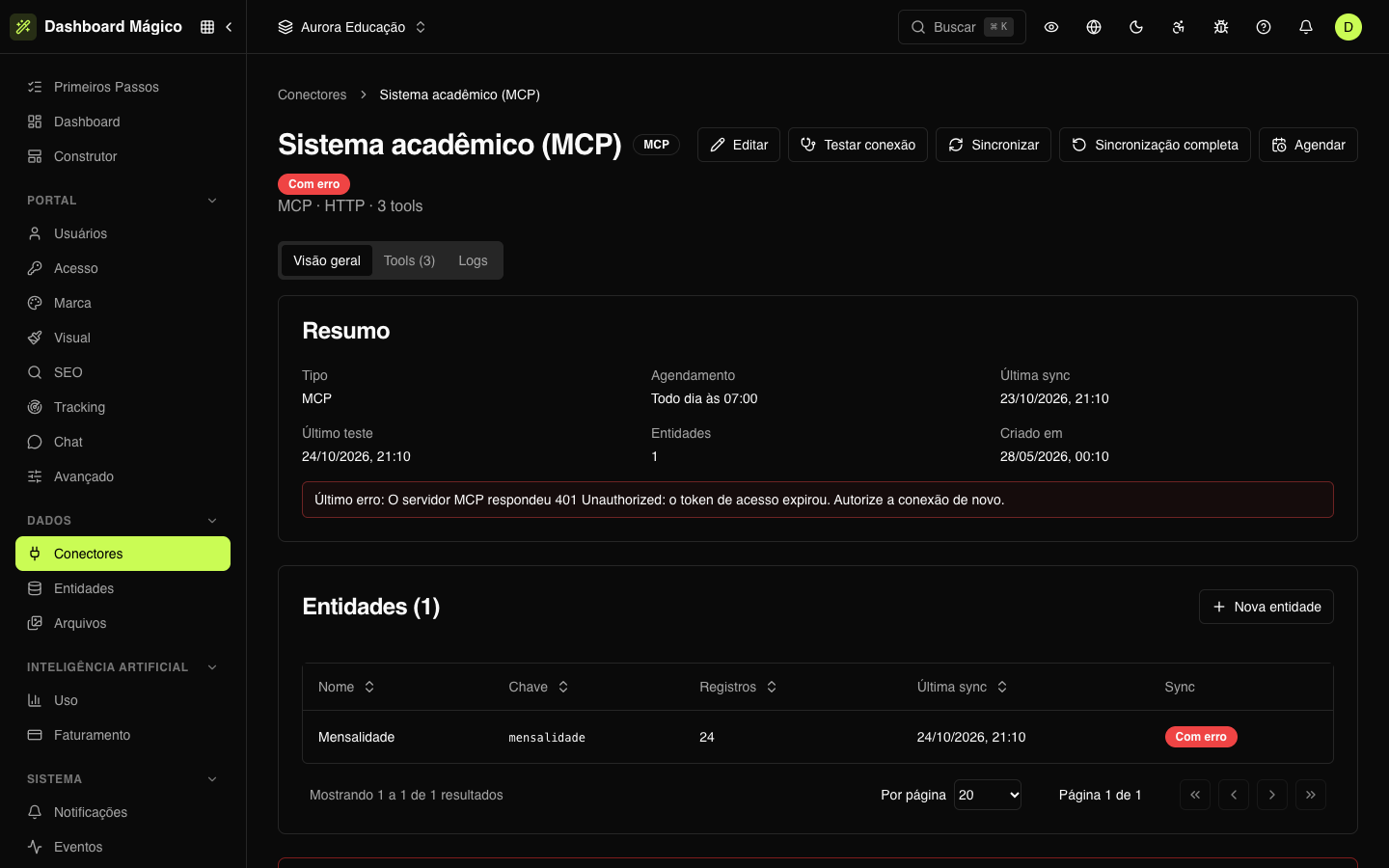
Cuando el servidor rechaza las credenciales, el conector queda Con error y el Resumen muestra el Último error. En el ejemplo de Aurora Educação, el servidor respondió 401 Unauthorized porque el token enviado en el header Authorization expiró. La entidad Mensalidade también queda Con error, y los registros que ya se habían sincronizado siguen guardados en ella.
Para resolverlo:
- Token en los Custom headers: haz clic en Editar, completa Custom headers con el token nuevo y haz clic en Guardar. Los headers guardados aparecen solo por el nombre; completar el campo los reemplaza a todos.
- OAuth: haz clic en Autorizar e inicia sesión en el servidor de nuevo.
Al guardar o autorizar, la conexión se prueba de nuevo. Si sale bien, el estado vuelve a Conectado.
Cambiar la URL o la configuración de OAuth pide una nueva autorización en el servidor.