Sincronización
Sincronizar es copiar los registros del origen a las entidades. El portal siempre lee esa copia — por eso abre rápido y sigue funcionando incluso cuando tu API o tu base de datos están fuera de línea. El lado malo: el portal muestra los datos de la última sincronización. La programación define cuán desactualizados pueden estar.
Programar
En la página del conector, haz clic en Programar y elige la Frecuencia:
| Frecuencia | Ejemplo |
|---|---|
| Bajo demanda | Solo cuando alguien lo pide |
| Cada N minutos | Cada 15 minutos (mínimo de 5) |
| Cada N horas | Cada 2 horas, en el minuto 0 |
| Cada N días | Todos los días a las 06:00 |
| Días hábiles | De lunes a viernes a las 07:00 |
| Semanal | Todos los lunes a las 06:00 |
| Mensual | El día 1 de cada mes a las 06:00 |
| Cron personalizado | Una expresión cron (minuto hora día mes día-de-la-semana) |
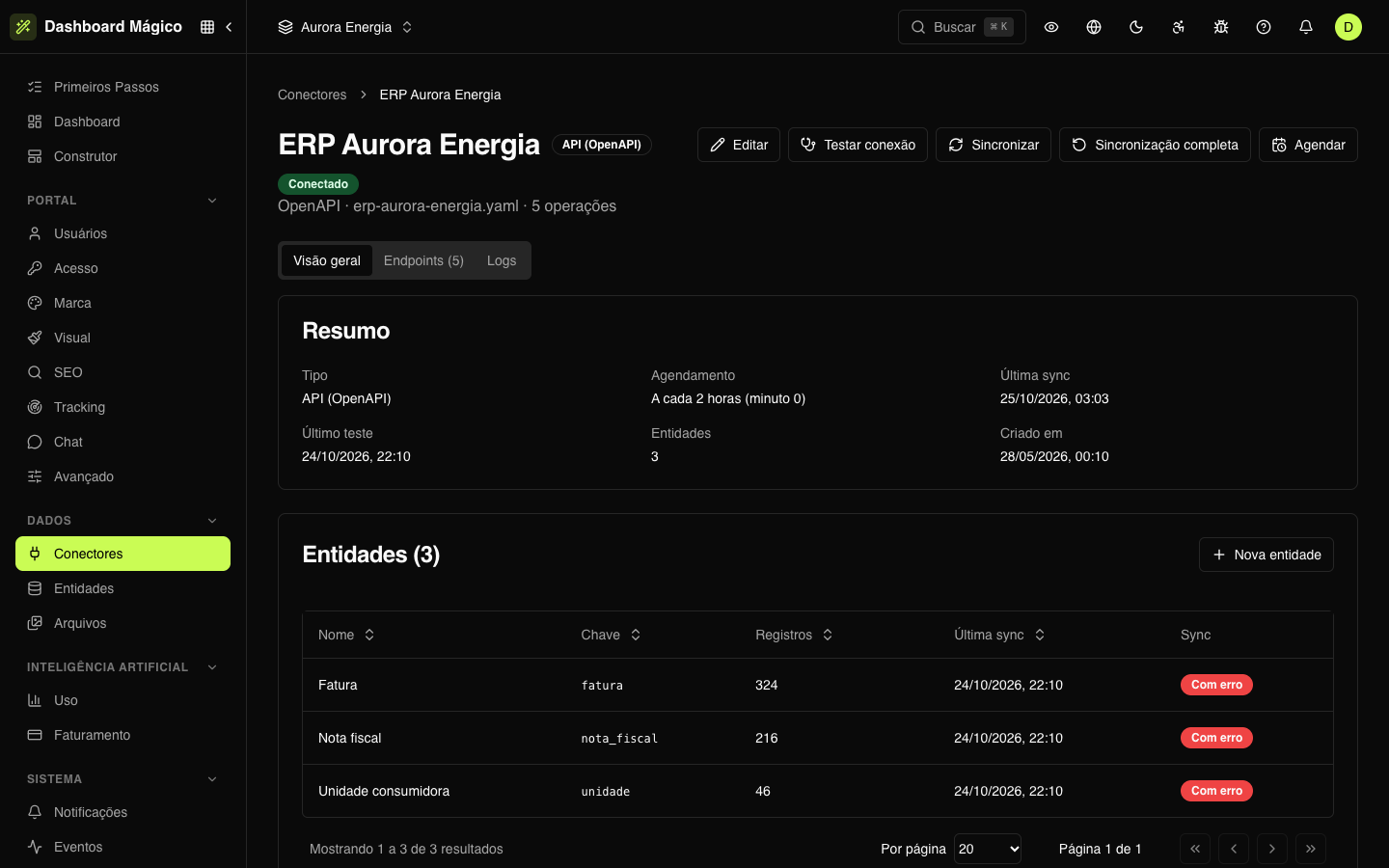
Elige también la Timezone en la que valen los horarios (la predeterminada es America/Sao_Paulo). La programación aparece en la lista de conectores y en el resumen del conector — en ERP Aurora Energia, Cada 2 horas (minuto 0).
La programación es del conector: cada ejecución sincroniza sus entidades que están en el modo Programada. Las entidades Manuales y las que sincronizan cuando el usuario accede quedan fuera (consulta Sincronización de las entidades).
Un conector desactivado no sincroniza, ni siquiera con programación.
Sincronizar ahora
En la página del conector (o en el menú … de la lista), hay dos acciones:
| Acción | Qué hace |
|---|---|
| Sincronizar | Busca lo que cambió desde la última sincronización y actualiza las entidades que leen del conector |
| Sincronización completa | Lee todo de nuevo y quita de las entidades los registros que el origen ya no tiene. Puede tardar y consumir la cuota de la API de origen |
Ambas piden confirmación y entran en una cola: los registros aparecen cuando la sincronización termina. Incluyen las entidades Manuales del conector.
Incremental o completa
Siempre que se puede, la sincronización es incremental: lee solo lo que cambió desde la última vez. Eso ocurre cuando el origen permite filtrar por "modificado desde" — un endpoint con filtro incremental (la columna Incremental de la pestaña Endpoints) o una tabla con columna de fecha de modificación.
La sincronización es completa — lee todo — cuando:
- es la primera vez;
- el origen no tiene filtro incremental (las tools MCP y las consultas SQL, por ejemplo);
- la última completa tiene más de un día — así los registros borrados en el origen también salen del portal;
- pides una Sincronización completa.
Solo la completa quita registros. Los registros que no cambiaron no se vuelven a escribir.
Cada ejecución lee como máximo 50.000 registros por entidad. Si el origen tiene más, la lectura se detiene en el límite y la eliminación de los registros que desaparecieron del origen no se ejecuta esa vez — la entidad avisa.
Seguir las ejecuciones
- En la entidad: el Resumen muestra la situación de la sincronización, la última sync, la última completa y el resultado de la última ejecución — cuántos registros se leyeron, nuevos, modificados, sin cambios y eliminados. Si falló, el error aparece ahí. Consulta Sincronización de las entidades.
- En el conector: la pestaña Logs lista cada llamada hecha al origen, con método, endpoint, estado HTTP y duración. Filtra por Método y Resultado (éxito o error) o busca por endpoint. Haz clic en una llamada para ver los parámetros, los encabezados y el cuerpo de la solicitud y de la respuesta — y copia todo para enviarlo al equipo del sistema de origen.
Cuando hay un error
Una sincronización con error no borra nada: el portal sigue mostrando los registros de la última sincronización que salió bien. Para descubrir la causa:
- Abre la entidad con error y lee el mensaje en el Resumen.
- Abre los Logs del conector y busca las llamadas con error: el estado y la respuesta del origen suelen decir qué pasó (credencial vencida, tiempo agotado, parámetro inválido).
- Corrige la causa — por ejemplo, en Editar — y haz clic en Sincronizar.
Si sospechas de la conexión (credenciales, red), haz clic en Probar conexión en el conector: si la prueba falla, el conector queda Con error, con el Último error en el Resumen.