Entidades
Una entidad es un tipo de registro que muestra el portal: Fatura, Contrato, Boleto de aluguel, Mensalidade. Dice de dónde vienen los registros, qué campos tienen y de qué cliente es cada uno.
Los registros vienen de un conector: de un endpoint de API, de una tool MCP, de una tabla de la base de datos o de una consulta SQL. La sincronización copia esos registros a la plataforma, y los bloques del portal leen esa copia — nunca el origen. Cada usuario del portal ve solo los registros cuyo titular es igual a su tenant ID (consulta Titular y tenant ID).
Las entidades están en Datos › Entidades (/dashboard/entities).
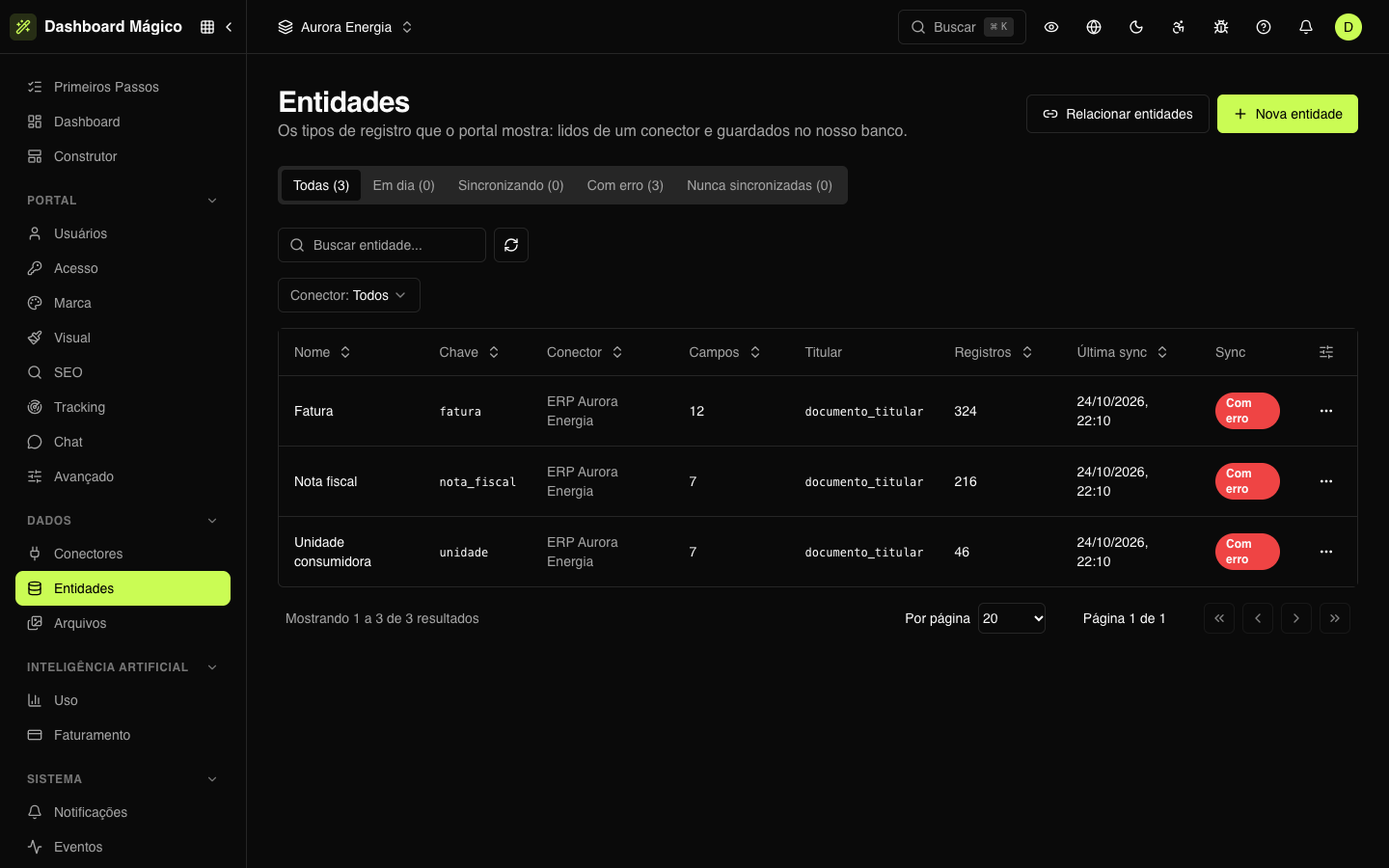
La lista de entidades
En el workspace Aurora Energia, las tres entidades leen del conector ERP Aurora Energia: Fatura, Nota fiscal y Unidade consumidora.
| Columna | Qué muestra |
|---|---|
| Nombre y Clave | El nombre que aparece en el dashboard y la clave que usan los bloques y el chat del Constructor (fatura) |
| Conector | De dónde vienen los registros |
| Campos | Cuántos campos tiene la entidad |
| Titular | El campo que dice de qué cliente es cada registro. sin titular significa que ningún cliente ve los registros en el portal |
| Registros | Cuántos registros están sincronizados |
| Última sync y Sync | Cuándo fue la última sincronización y cómo está: Al día, En cola, Sincronizando, Con error o Nunca sincronizada |
Las pestañas filtran por la situación de la sincronización, la búsqueda busca por el nombre y el filtro Conector muestra solo las entidades de un conector. El menú … de cada fila sincroniza, edita o quita la entidad.
Crear una entidad
Primero necesitas un conector. Después:
- En Datos › Entidades, haz clic en Nueva entidad. (En la página del conector, Crear entidad junto a un endpoint, tool o tabla ya la abre con esa elegida.)
- Elige la Conexión y la operación de donde vienen los datos: el endpoint, la tool o la tabla. En una base de datos SQL, también puedes escribir una consulta SQL.
- Completa los Parámetros que pide la operación, cuando los haya. En esta etapa también ajustas la paginación, cuándo sincronizar y los filtros del sync.
- Haz clic en Buscar datos. La plataforma busca una muestra en el origen y arma los campos a partir de lo que volvió.
- Revisa la entidad:
- Nombre, Nombre en plural y Clave — por ejemplo, Fatura, Faturas y
fatura. - Identificador — el campo que identifica cada registro en el origen, como
id. - Título — el campo que sirve de nombre de cada registro, como la descripción de la factura.
- ID del titular — el campo con el ID del cliente, y cómo se compara con el tenant ID.
- Los campos: cuáles entran, con qué nombre, tipo y rol.
- Nombre, Nombre en plural y Clave — por ejemplo, Fatura, Faturas y
- Haz clic en Crear entidad con N campos.
La entidad se crea y la primera sincronización entra en la cola. Ver la muestra recibida, al final de la pantalla, muestra los primeros registros tal como los envió el origen.
Sin ID del titular, ningún usuario del portal ve los registros de la entidad. Elige el campo con el CPF/CNPJ o el código del cliente.
Límite de campos
Cada workspace tiene un límite de campos para una entidad nueva (10, si no se acordó otra cosa). La pantalla muestra cuántos elegiste — por ejemplo, 8 de 10 campos — y, en el límite, desmarcas un campo para elegir otro.
La página de la entidad
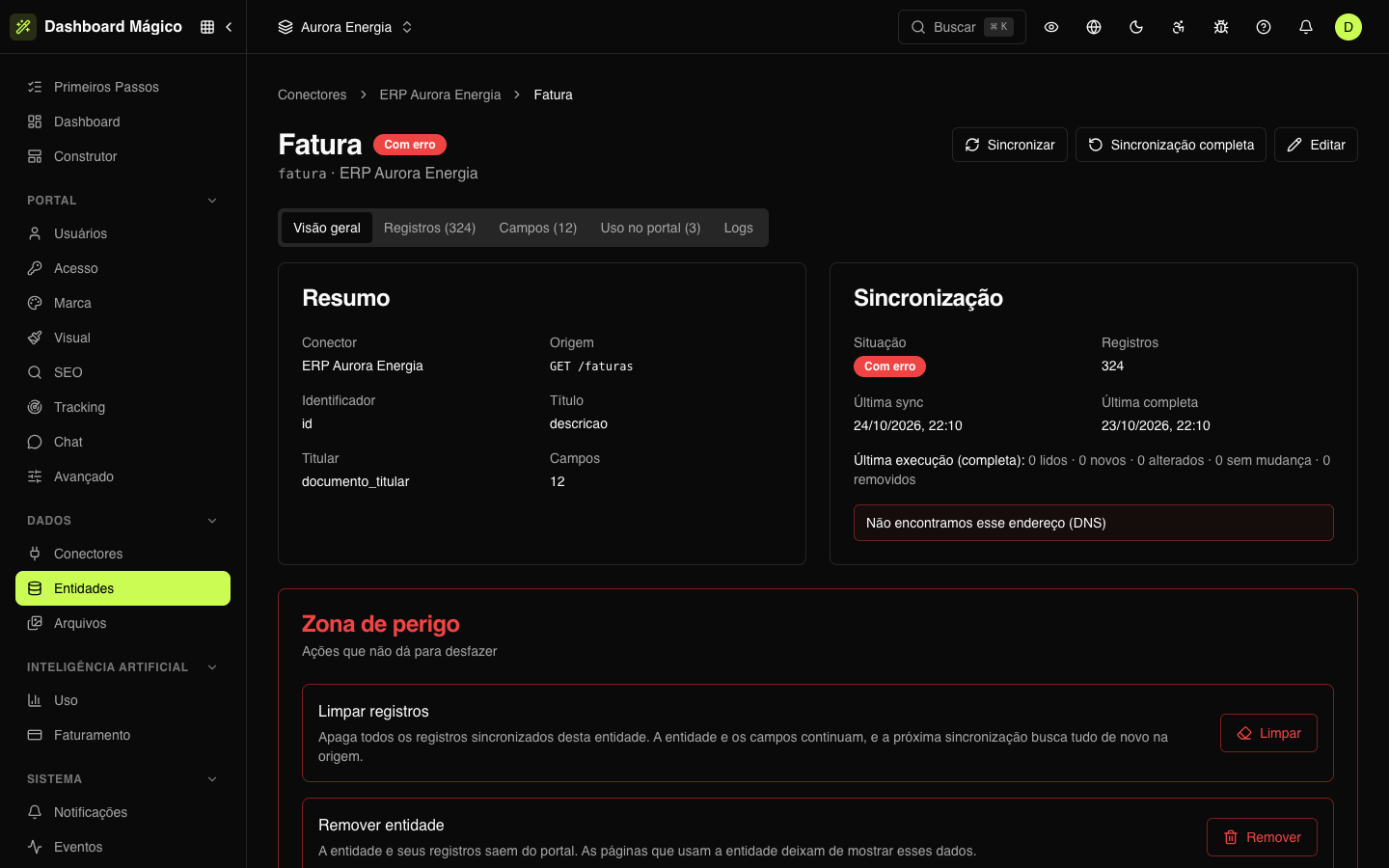
Haz clic en una entidad para abrir su página. Arriba están Sincronizar, Sincronización completa y Editar. Las pestañas:
| Pestaña | Qué tiene |
|---|---|
| Resumen | De dónde vienen los datos, el identificador, el título, el titular, la situación de la sincronización y la Zona de peligro |
| Registros | Los registros sincronizados (consulta Registros) |
| Campos | Los campos, con clave, nombre, tipo, rol, ruta en el origen y si son visibles (consulta Campos) |
| Uso en el portal | Las páginas del portal que usan la entidad, marcadas como borrador o publicado |
| Tenants | Solo en las entidades que sincronizan cuando el usuario accede (consulta Sincronización de las entidades) |
| Logs | Las llamadas que la sincronización de esta entidad hizo al conector |
Relacionar entidades
Relacionar entidades une los registros de dos entidades por un campo en común y crea una entidad nueva, que usas en los bloques como cualquier otra. Por ejemplo, unir las facturas con las unidades consumidoras por el código de la unidad.
- Haz clic en Relacionar entidades.
- Elige la Entidad principal, la entidad para Relacionar con y el campo de cada una que debe ser igual. Marca Comparar solo los dígitos cuando el campo es un CPF/CNPJ o un teléfono.
- Elige si la relación mantiene todos los registros de la principal (los que no tienen coincidencia quedan con los campos de la relacionada vacíos) o solo los registros con coincidencia.
- Haz clic en Ver coincidencias para comprobar cuántos registros coincidieron.
- Elige los campos de la entidad nueva, el Titular y el Título, y haz clic en Crear relación.
Quitar una entidad
En el Resumen, en Zona de peligro, haz clic en Quitar. Antes de confirmar, la pantalla muestra las páginas del portal que usan la entidad — dejan de mostrar esos datos. El conector y los datos en el origen no cambian.
Para borrar solo los registros y mantener la entidad, usa Limpiar (consulta Registros).