Registros
Los registros son lo que la sincronización trajo del origen — cada factura, cada contrato, cada mensualidad. De ellos leen los bloques del portal. Revisar los registros en el dashboard es la forma más rápida de saber si los datos llegaron como esperabas.
La lista de registros
Abre la entidad en Datos › Entidades y ve a la pestaña Registros. El número junto al nombre de la pestaña es el total de registros sincronizados — en la Fatura de Aurora Energia, 324.
- Columnas — los campos visibles de la entidad, en el orden de los campos (hasta 8). Los campos marcados como no visibles, como el CPF/CNPJ do titular, quedan fuera.
- Búsqueda — busca por el campo de título de la entidad (o por el identificador, si no tiene título). En Fatura, la búsqueda es por Descrição.
- Orden — haz clic en el encabezado de una columna.
- Paginación — elige cuántos registros por página.
Los valores aparecen formateados según el tipo del campo: dinero en reales, fechas en el formato brasileño, sí/no como ✓ o ✗.
Si la lista está vacía, la entidad todavía no sincronizó: haz clic en Sincronizar arriba en la página.
Un registro
Haz clic en el ícono de ojo de una fila (Ver registro) para abrir el registro (/dashboard/entities/<id>/records/<id>). La página tiene tres cuadros:
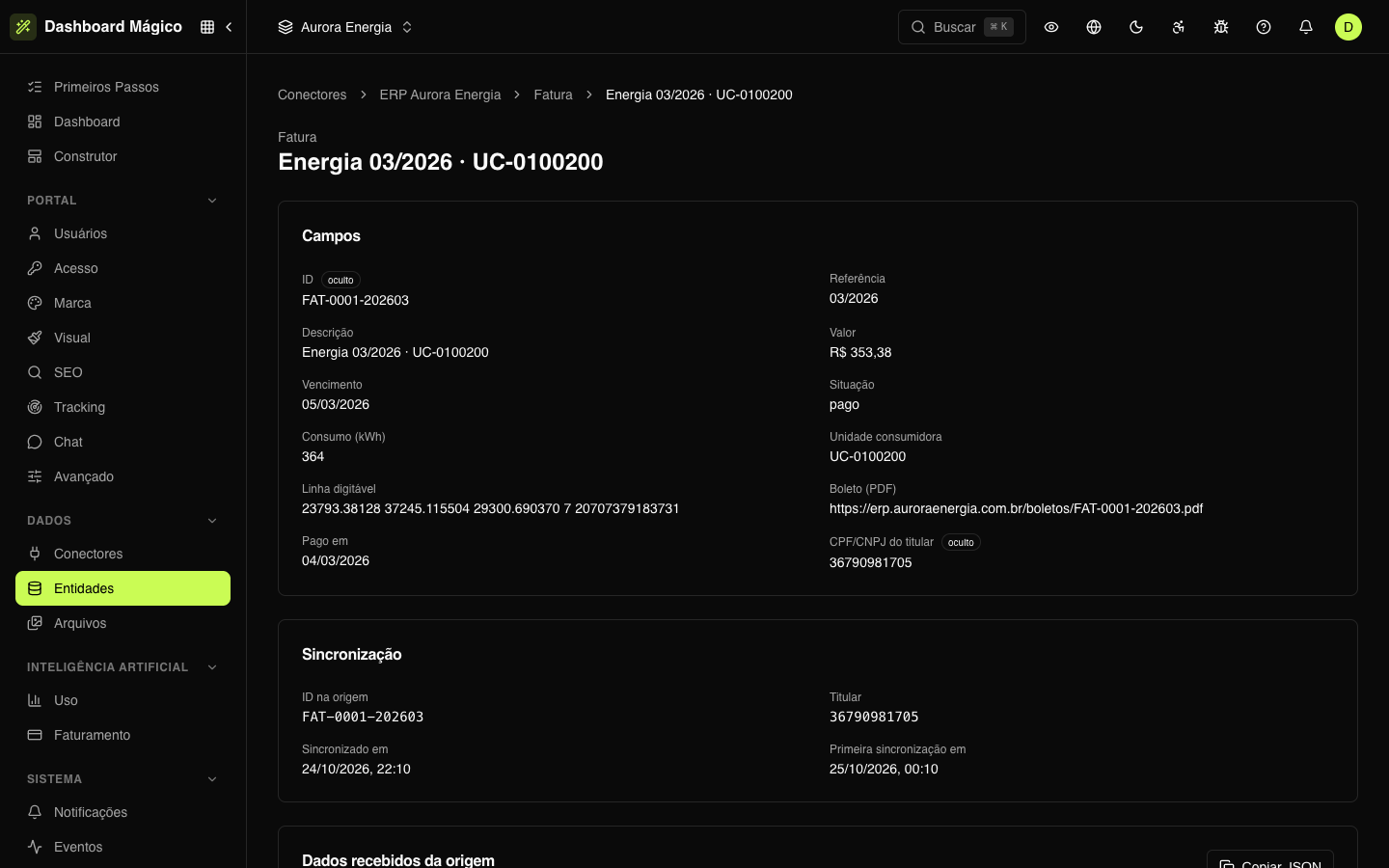
Campos — todos los campos de la entidad con el valor de este registro, incluidos los no visibles, marcados como oculto. Mostrar campos sin valor activa y desactiva los campos vacíos.
Sincronización — de dónde vino el registro y cuándo:
| Elemento | Qué muestra |
|---|---|
| ID en el origen | Cómo identifica el origen al registro |
| Titular | El ID del titular del registro — el valor que se compara con el tenant ID de los usuarios del portal |
| Modificado en el origen el | Cuándo dice el origen que el registro cambió por última vez, si lo informa |
| Sincronizado el | Cuándo la plataforma guardó el registro por última vez |
| Primera sincronización el | Cuándo llegó el registro por primera vez |
Datos recibidos del origen — el registro tal como lo envió el origen, antes del mapeo de los campos, en JSON. Copiar JSON copia todo.
Compara los dos lados cuando un valor parece incorrecto: si está bien en los datos recibidos y mal en los campos, ajusta la ruta o el tipo del campo; si ya vino mal del origen, el problema está en el sistema de origen.
¿Un usuario del portal no ve un registro que debería ver? Abre el registro y compara el Titular con el tenant ID del usuario en Usuarios del portal. Consulta Titular y tenant ID.
Limpiar los registros
En el Resumen de la entidad, en Zona de peligro, Limpiar borra todos los registros sincronizados. La entidad y los campos permanecen.
Úsalo cuando quieras empezar de cero — por ejemplo, después de cambiar mucho los filtros. Las páginas del portal que usan la entidad quedan vacías hasta la próxima sincronización, que lee todo de nuevo en el origen.