Usar el portal
Esta página muestra el portal desde el punto de vista del usuario del portal, después de entrar. Todo lo que ve es lo que armaste y publicaste en el Constructor: las páginas, los bloques y el orden del menú.
La página de inicio
Después de iniciar sesión, el usuario llega a la página de inicio del portal publicado. En Aurora Energia, recibe a la clienta por su nombre y muestra un resumen de las facturas, un gráfico de los valores por mes, el calendario de vencimientos y sus unidades consumidoras.
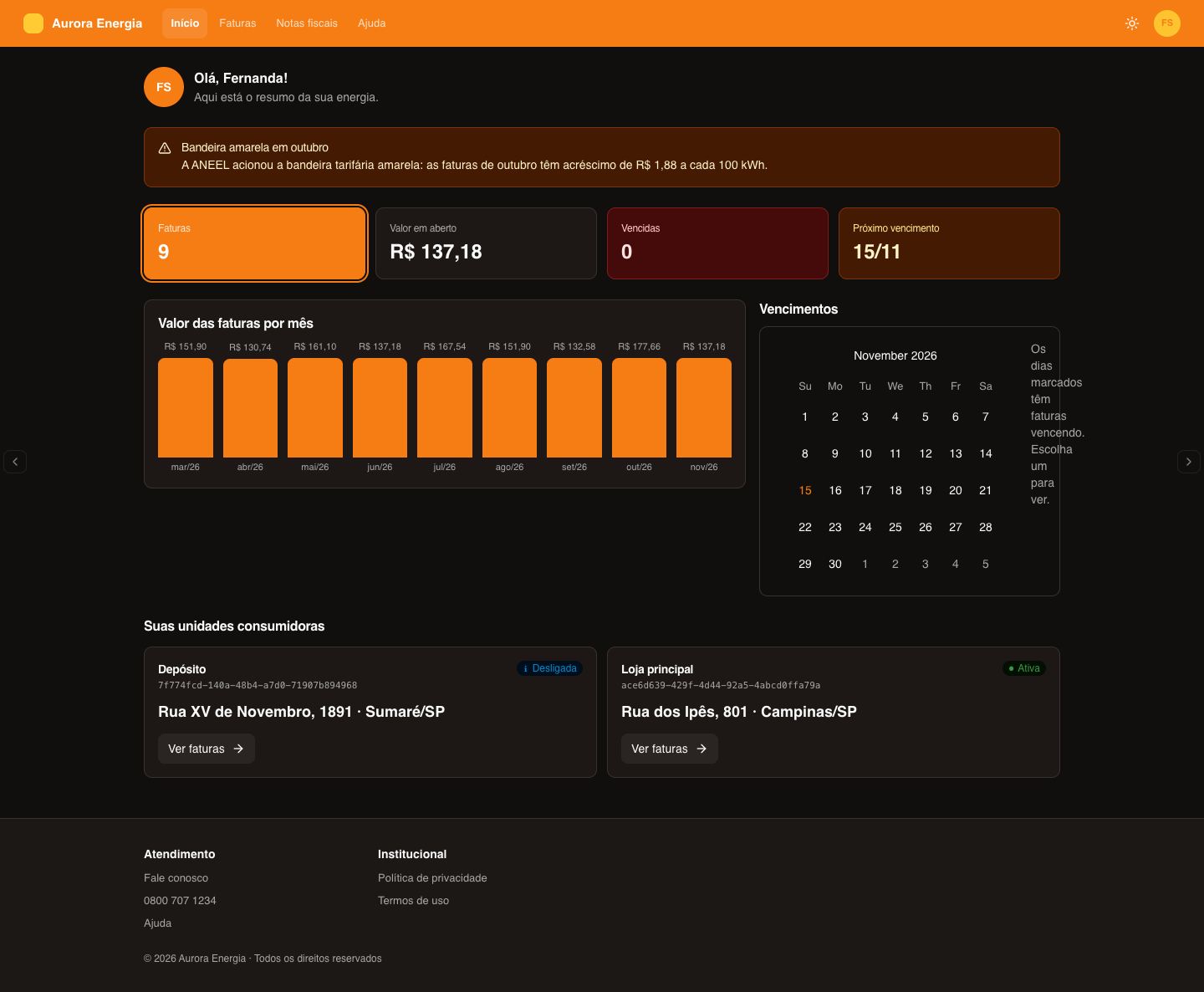
Mientras el workspace no haya publicado ninguna versión del portal, la página de inicio muestra solo un saludo (¡Hola, nombre!) y el Tenant ID del usuario.
Solo los datos de cada usuario
Cada usuario ve únicamente los registros que son suyos: aquellos cuyo titular es igual a su tenant ID. Dos clientes que abren la misma página Facturas ven listas distintas, cada uno con sus propias facturas. Una dirección con el registro de otra persona no muestra nada. Mira Titular y tenant ID.
El encabezado
El encabezado del portal reúne:
- la marca del portal;
- el menú, con las páginas publicadas que marcaste para aparecer en el menú (o los enlaces que definiste en el Constructor). En el celular, el menú se abre con el botón de tres líneas;
- el botón de tema, con el sol o la luna, para alternar entre el modo claro y el oscuro;
- el menú de la cuenta, que se abre con las iniciales del usuario, con el nombre, el correo y las opciones Cambiar contraseña y Salir.
Lo que aparece en el encabezado depende de cómo configuraste el bloque Encabezado en el Constructor.
Tablas
Las listas de registros — facturas, pedidos, contratos — aparecen en tablas.
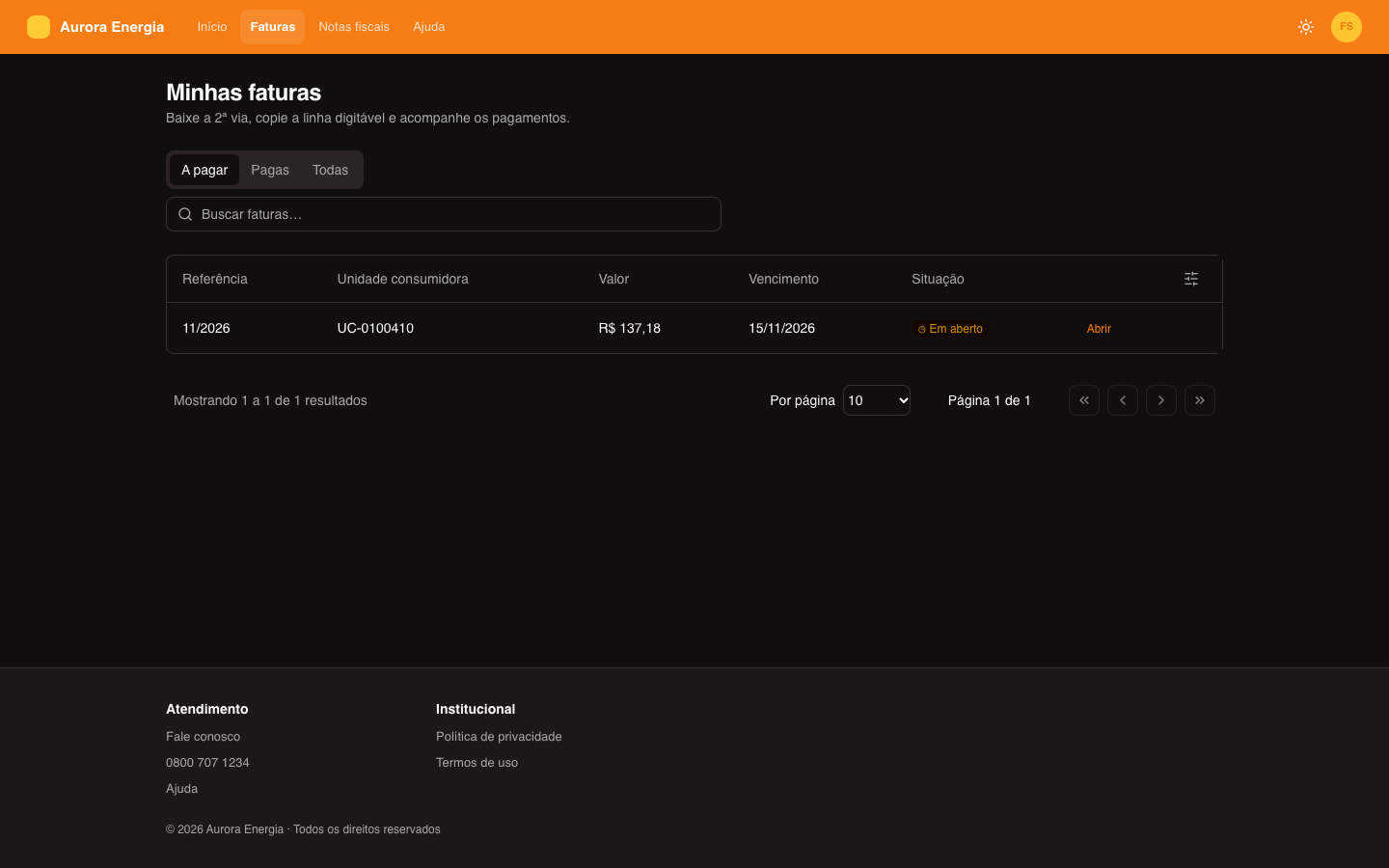
- Búsqueda — el campo Buscar… busca el texto en todos los campos de los registros.
- Pestañas — cuando la página tiene pestañas, cada una filtra los registros. En Aurora Energia, la página Facturas tiene Por pagar, Pagadas y Todas.
- Paginación — las tablas muestran un número fijo de filas por vez, con botones para las páginas siguientes.
- Abrir — el enlace al final de la fila lleva a la página de detalle de ese registro, cuando la página tiene una.
Sin registros, la tabla avisa que todavía no hay nada vinculado al documento del usuario.
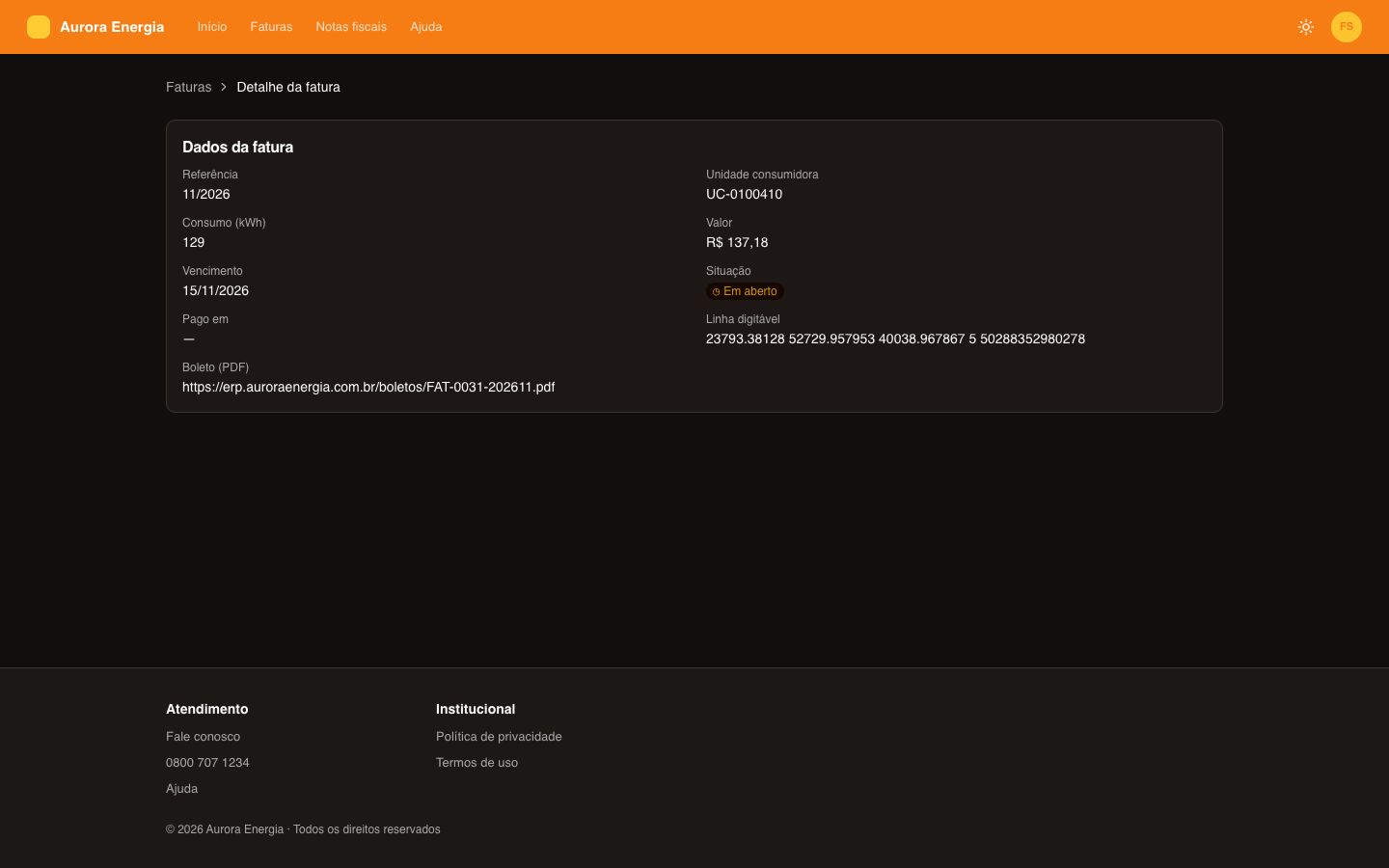
Detalle de un registro
La página de detalle muestra los campos de un registro, como el valor, el vencimiento y la línea digitable de una factura.
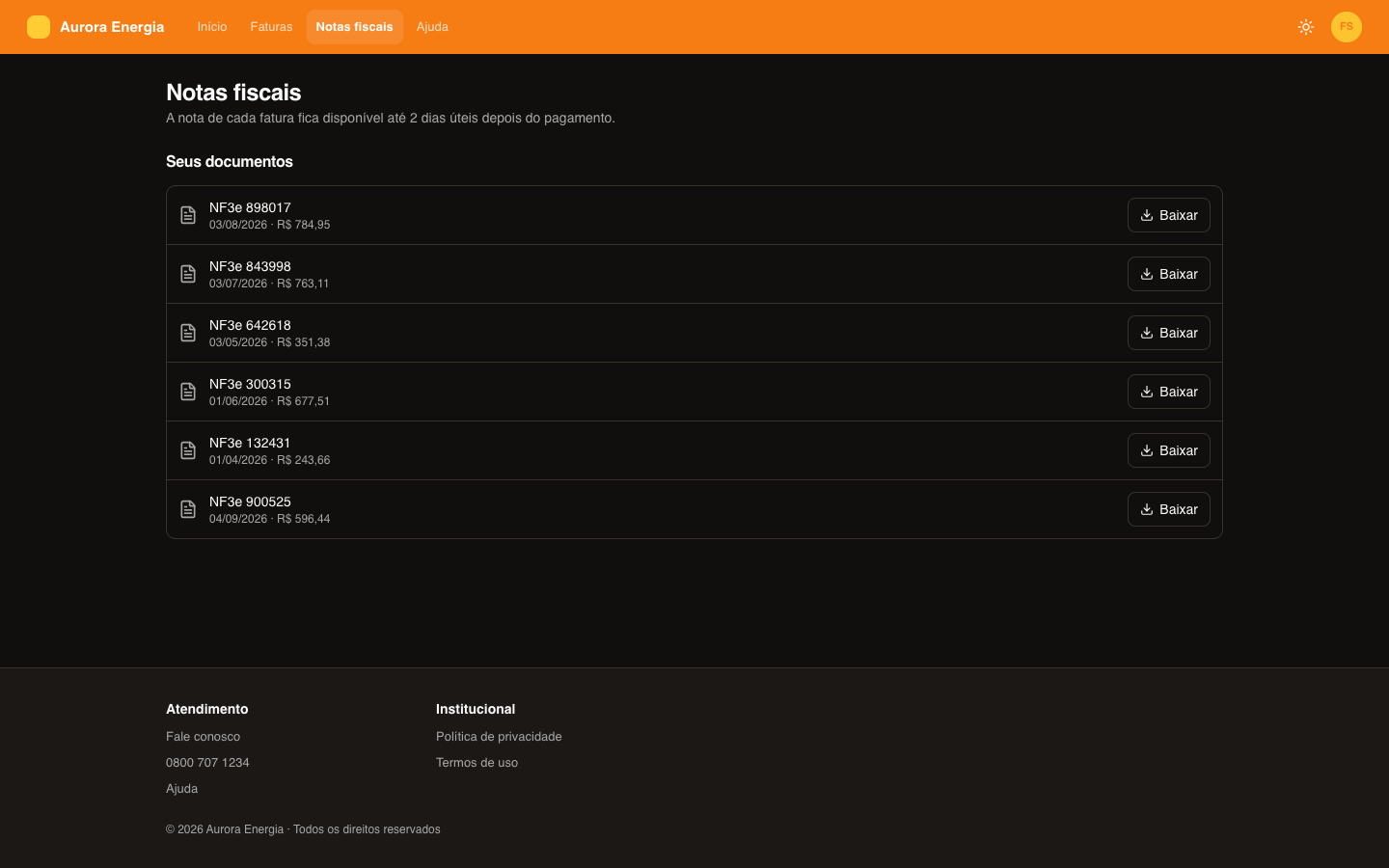
Documentos para descargar
Las listas de archivos — boletos, notas fiscales, contratos — tienen un botón Descargar en cada fila. El archivo se abre en otra pestaña del navegador.
Formularios y botones de acción
Una página puede tener formularios — una solicitud de atención, por ejemplo — y botones que disparan una acción. El usuario completa los campos y envía; algunos campos ya vienen completados con su nombre y su correo. Algunas acciones piden confirmación antes de seguir. Si el envío falla, el portal avisa y el usuario puede intentar de nuevo.
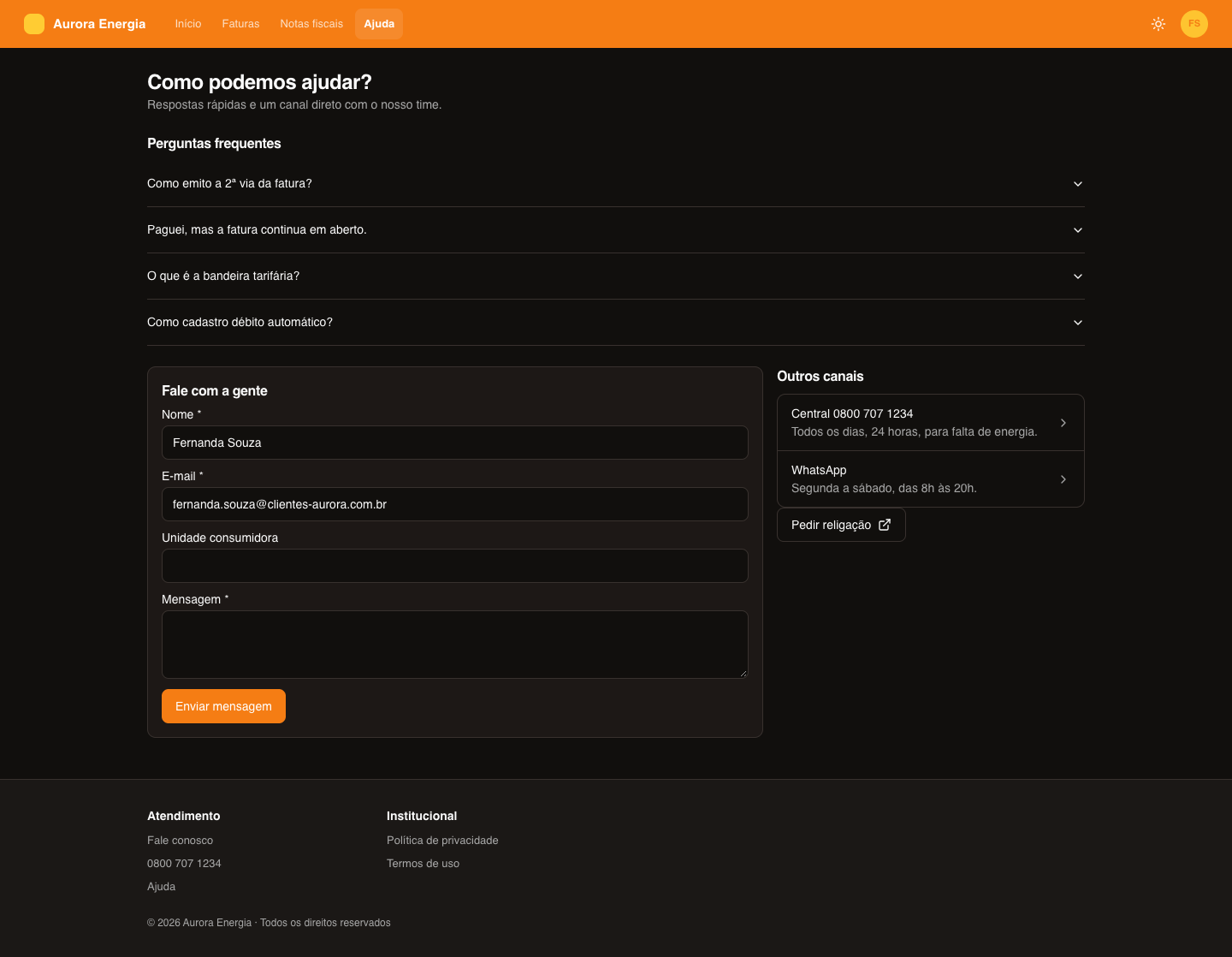
Mira Formularios y acciones para saber cómo configurar lo que pasa con el envío.
Otros bloques
Además de tablas y detalles, las páginas pueden tener tarjetas de resumen, gráficos, calendario, línea de tiempo, preguntas frecuentes, imágenes y textos. Cada portal se arma a su manera: el portal de Aurora Imóveis, por ejemplo, tiene otra marca, otras páginas y otras entidades.
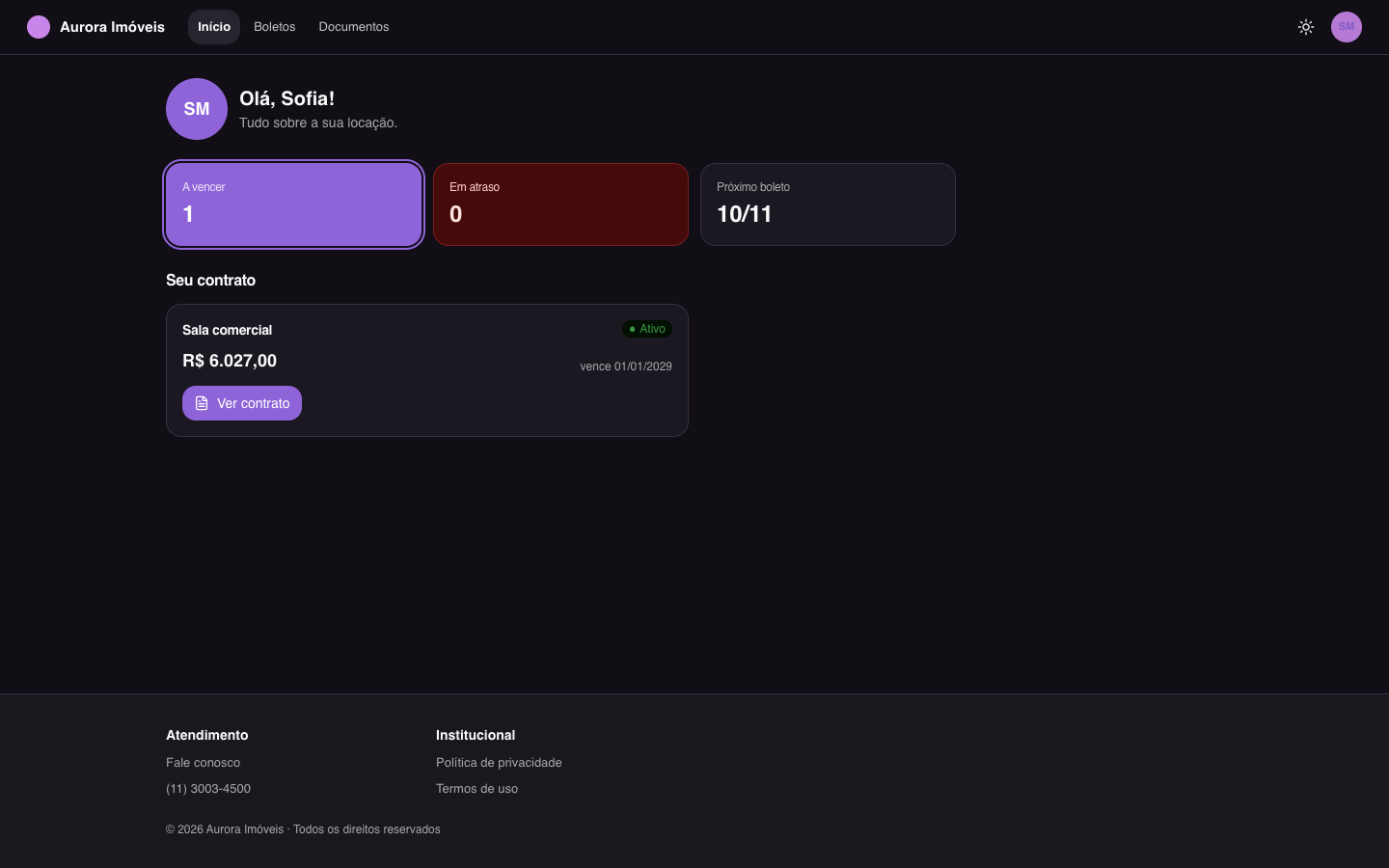
Los bloques disponibles están en Bloques.
Cuando los datos todavía están llegando
Si una entidad busca los datos en el momento del acceso, el bloque puede mostrar Buscando tus datos… por unos instantes. Si la búsqueda falla, aparece "No pudimos buscar tus datos ahora. Inténtalo de nuevo en unos minutos." Mira Del dato al portal.
Tema, accesibilidad e idioma
- Tema — el portal empieza en el modo del sistema (claro u oscuro) y el usuario lo cambia con el botón del encabezado. La elección queda guardada en ese navegador.
- Accesibilidad — en las pantallas de inicio de sesión, el panel de Accesibilidad ajusta el tamaño del texto, el contraste, el espaciado, el cursor y otros elementos.
- Idioma — el portal habla el idioma que defines en Avanzado. El usuario no cambia el idioma.
Cambiar la contraseña
En Cambiar contraseña, en el menú de la cuenta, el usuario indica la contraseña actual y la nueva. La contraseña nueva debe tener al menos 8 caracteres, con una letra mayúscula, una minúscula y un número.
La opción solo aparece cuando el portal permite el cambio y el usuario entra con contraseña propia. Quien entra por SSO no ve la opción.
Salir y sesión expirada
- Salir, en el menú de la cuenta, cierra la sesión y vuelve a la pantalla de inicio de sesión del portal.
- La sesión dura hasta 14 días en ese navegador. Cuando termina, el siguiente clic lleva a la pantalla de inicio de sesión; después de entrar de nuevo, el usuario continúa donde se quedó.