Avanzado
En Portal › Avanzado (/dashboard/portal/settings/advanced) están tres ajustes técnicos del portal: el idioma del portal, las cabeceras de seguridad y un código JavaScript libre.
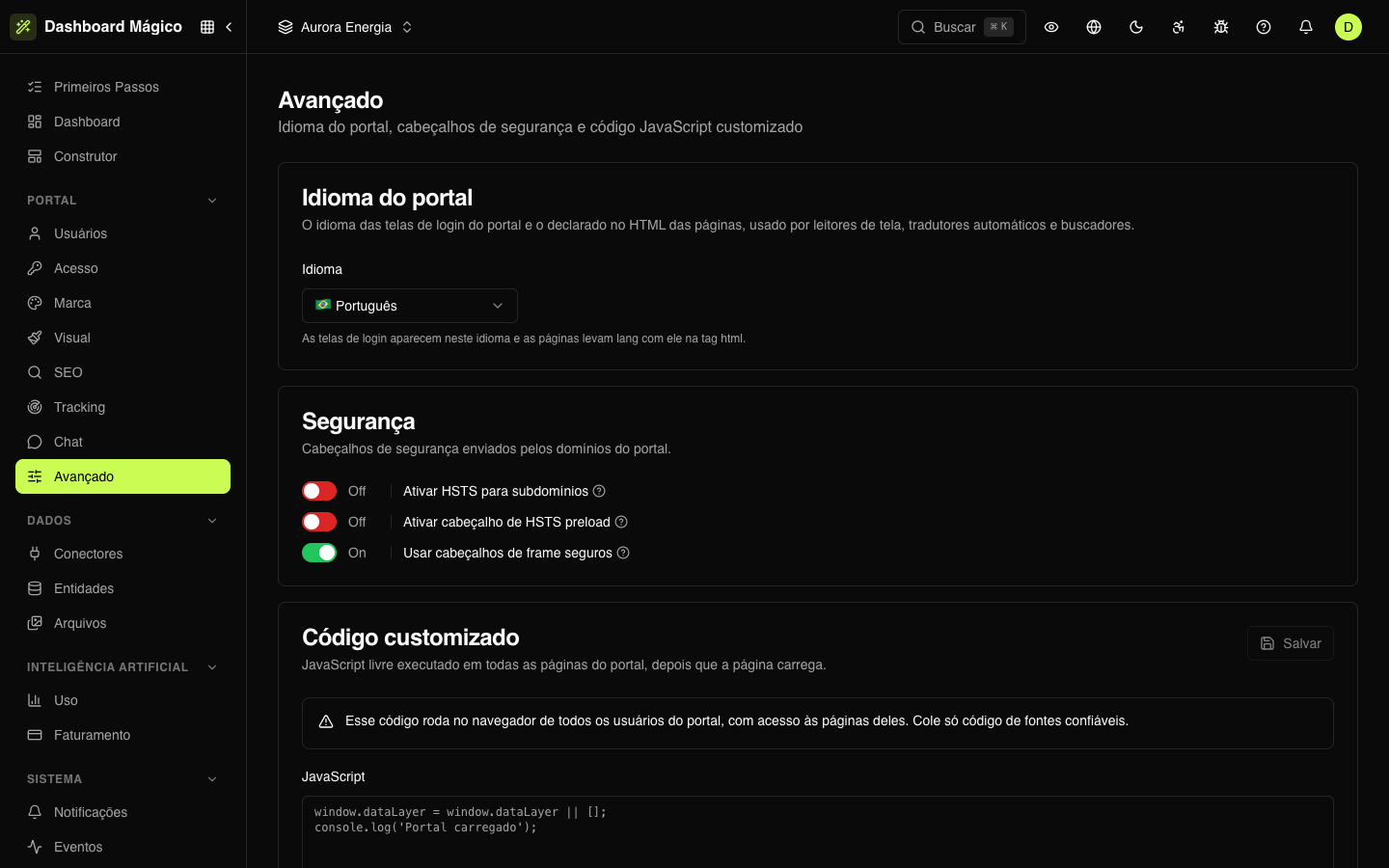
Idioma del portal
En Idioma, elige el idioma del portal: Português, English o Español. El valor predeterminado es Português. La elección se guarda apenas la seleccionas.
El idioma vale para dos cosas:
- Pantallas de entrada (login, recuperar contraseña, enlace de acceso): aparecen en ese idioma para todos, sea cual sea el idioma del navegador del visitante. No tienen selector de idioma.
- Atributo
langde las páginas: los lectores de pantalla usan el idioma para pronunciar el texto, los traductores automáticos para saber desde dónde traducir y los buscadores para saber a quién mostrar el portal.
El contenido de las páginas no se traduce: sigue como lo escribiste en el Constructor.
Seguridad
Cabeceras que la dirección del portal (dominio propio o compartido) envía al navegador para proteger a tus clientes. Cada interruptor se guarda apenas lo cambias.
| Opción | Qué hace | Predeterminado |
|---|---|---|
| Activar HSTS para subdominios | El navegador pasa a exigir HTTPS también en todos los subdominios del dominio del portal. Actívala solo si todos tienen HTTPS | Desactivado |
| Activar cabecera HSTS preload | Requisito para entrar en la lista de precarga de HSTS de los navegadores. Es difícil de deshacer: úsala solo si estás seguro | Desactivado |
| Usar cabeceras de frame seguras | Impide que otros sitios muestren el portal dentro de un iframe, lo que protege contra el clickjacking (cuando un sitio falso esconde el portal debajo de sus propios botones). Desactívala solo si necesitas incrustar el portal en otro sitio | Activado |
Las dos opciones de HSTS solo valen en el dominio propio. Sin un dominio propio activo, quedan bloqueadas, y la pantalla muestra el atajo Configurar dominio propio.
Código personalizado
Un JavaScript libre que corre en todas las páginas del portal y en las pantallas de entrada, después de que la página carga. Sirve para lo que las páginas Tracking y Chat no cubren — por ejemplo, una herramienta de medición que no está en la lista.
- Pega el código en JavaScript — solo el código, sin la etiqueta
<script>alrededor. Hasta 100 mil caracteres. - Haz clic en Guardar.
Para quitarlo, borra el contenido y guarda.
:::warning Ten cuidado con el código que pegas Este código corre en el navegador de todos tus clientes, con acceso a las páginas que ellos ven — incluidos sus datos. Un código malicioso o con errores puede filtrar datos o romper el portal. Pega solo código de fuentes confiables y prueba después de guardar. :::
Como los códigos de Tracking y Chat, el código personalizado no corre cuando un miembro de tu equipo está impersonando a un usuario.
¿Y el cambio de contraseña?
La opción que deja al usuario cambiar su propia contraseña está en Acceso: Allow Changing Password.