Chat
En Portal › Chat (/dashboard/portal/settings/chat) pones en el portal el chat de atención que tu empresa ya usa. El globo del chat aparece en las páginas del portal, y tus clientes hablan con tu equipo sin salir de él.
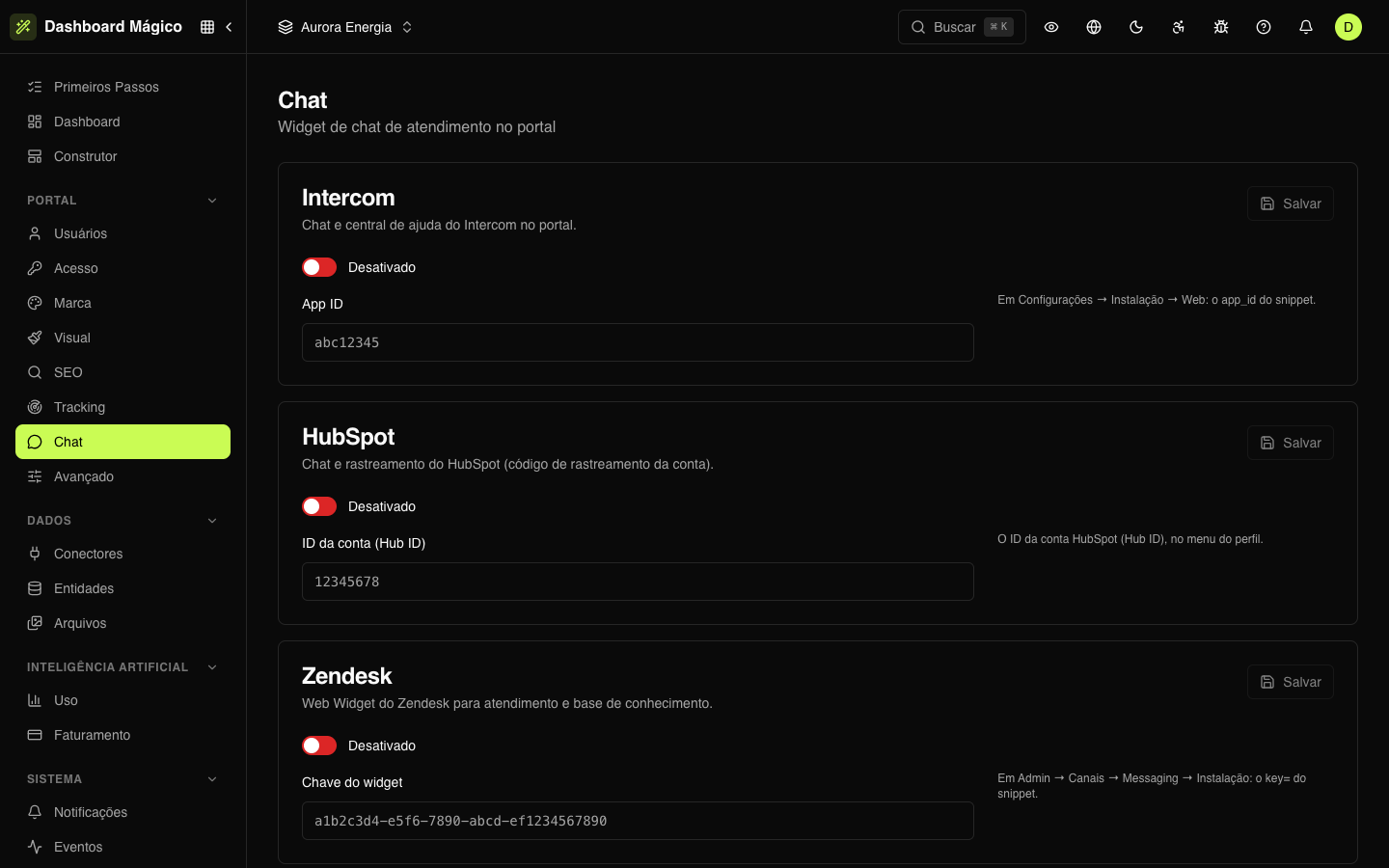
Herramientas disponibles
| Herramienta | Qué indicas | Dónde encontrarlo |
|---|---|---|
| Intercom | App ID | Configuración › Instalación › Web: el app_id del código |
| HubSpot | ID de la cuenta (Hub ID) | En el menú de tu perfil en HubSpot |
| Zendesk | Clave del widget | Admin › Canales › Messaging › Instalación: el valor de key= en el código |
| Drift | ID de incorporación | Configuración › App Settings › Widget: el ID dentro de drift.load() |
| Crisp | Website ID | Configuración › Configuración del sitio › Instalación |
| JivoChat | ID del widget | Configuración › Canales › Sitio: el ID al final del enlace del widget |
HubSpot carga el código de seguimiento de la cuenta, que incluye el chat y también el seguimiento de visitantes.
Cómo activar el chat
- Encuentra la tarjeta de la herramienta.
- Activa el interruptor (Activado).
- Pega el ID en el campo.
- Haz clic en Guardar.
El portal revisa el formato del ID antes de guardar. Para quitar el chat, desactiva el interruptor y guarda; el ID queda guardado.
Activa solo una herramienta de chat a la vez: con dos, aparecen dos globos.
Dónde aparece el chat
El chat corre en todas las páginas del portal y en las pantallas de entrada (login, olvidé mi contraseña, invitación...). No aparece cuando un miembro de tu equipo está impersonando a un usuario.
El widget usa la apariencia configurada en la propia herramienta de chat — los colores, el horario de atención y los mensajes se ajustan allí.
¿Necesitas otra herramienta? Usa el código personalizado en Avanzado.