Constructor
El Constructor es donde armas el portal al que acceden tus clientes: las páginas, los bloques de cada página, los datos que muestran y los colores. Ves el resultado al instante, con los datos reales del workspace, y solo publicas cuando estés listo.
Ábrelo desde el menú Constructor (/dashboard/builder). La pantalla ocupa toda la ventana; la flecha de la esquina superior izquierda vuelve al dashboard.
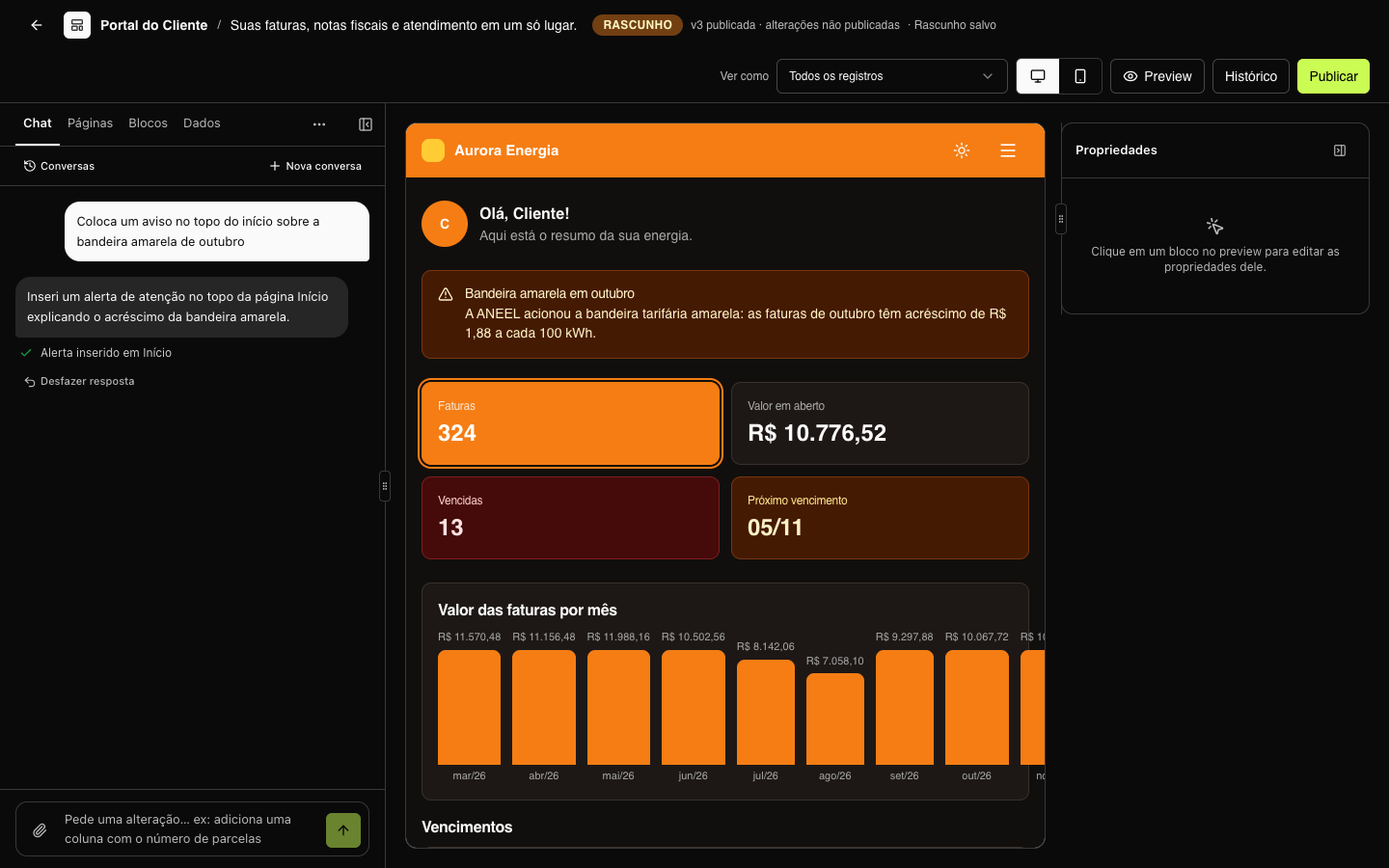
Las partes de la pantalla
| Área | Qué tiene |
|---|---|
| Panel izquierdo | Seis pestañas: Chat (pide cambios a la IA), Páginas (menú del portal y estructura de la página abierta), Bloques (biblioteca para arrastrar), Datos (fuentes conectadas y entidades), Archivos (imágenes y documentos del workspace) y Visual (colores del portal). |
| Vista previa, en el centro | La página abierta tal como la verá el cliente. Haz clic en un bloque para seleccionarlo; arrastra para cambiar el orden. |
| Propiedades, a la derecha | Los campos del bloque seleccionado: título, fuente de datos, columnas, textos, acciones… Todo lo que cambiess aparece al instante en la vista previa. |
Los dos paneles laterales se pueden contraer y redimensionar (arrastra el borde), para dejar más espacio a la vista previa.
La barra superior
- Nombre del portal — el título y el subtítulo definidos en Portal › Marca.
- Estado — EN VIVO cuando el borrador es igual a la versión publicada; BORRADOR cuando hay cambios aún no publicados. Al lado aparece la versión en vivo (por ejemplo, v3 publicada · cambios sin publicar) y el avance del guardado.
- Ver como — muestra la vista previa con los datos de un usuario del portal, tal como los vería. Todos los registros muestra todo, sin el filtro del titular. Mira Datos en los bloques.
- Escritorio / celular — cambia el ancho de la vista previa.
- Vista previa — abre la página en pantalla completa, sin el editor. Los enlaces y botones navegan entre las páginas del borrador. Esc la cierra.
- Historial — las versiones publicadas. Mira Publicar y versiones.
- Publicar — pone el borrador en vivo.
Borrador y guardado
Todo lo que haces en el Constructor queda en un borrador, guardado solo unos segundos después de cada cambio (la barra superior muestra Guardando… y Borrador guardado). Tus clientes siguen viendo la versión publicada hasta que hagas clic en Publicar.
Si dos personas (o dos pestañas) editan el mismo borrador, el Constructor une los cambios. Cuando las dos cambiaron la misma parte, pregunta cuál se queda: Recargar se queda con la versión de la otra pestaña; Sobrescribir se queda con la suya.
Portal nuevo
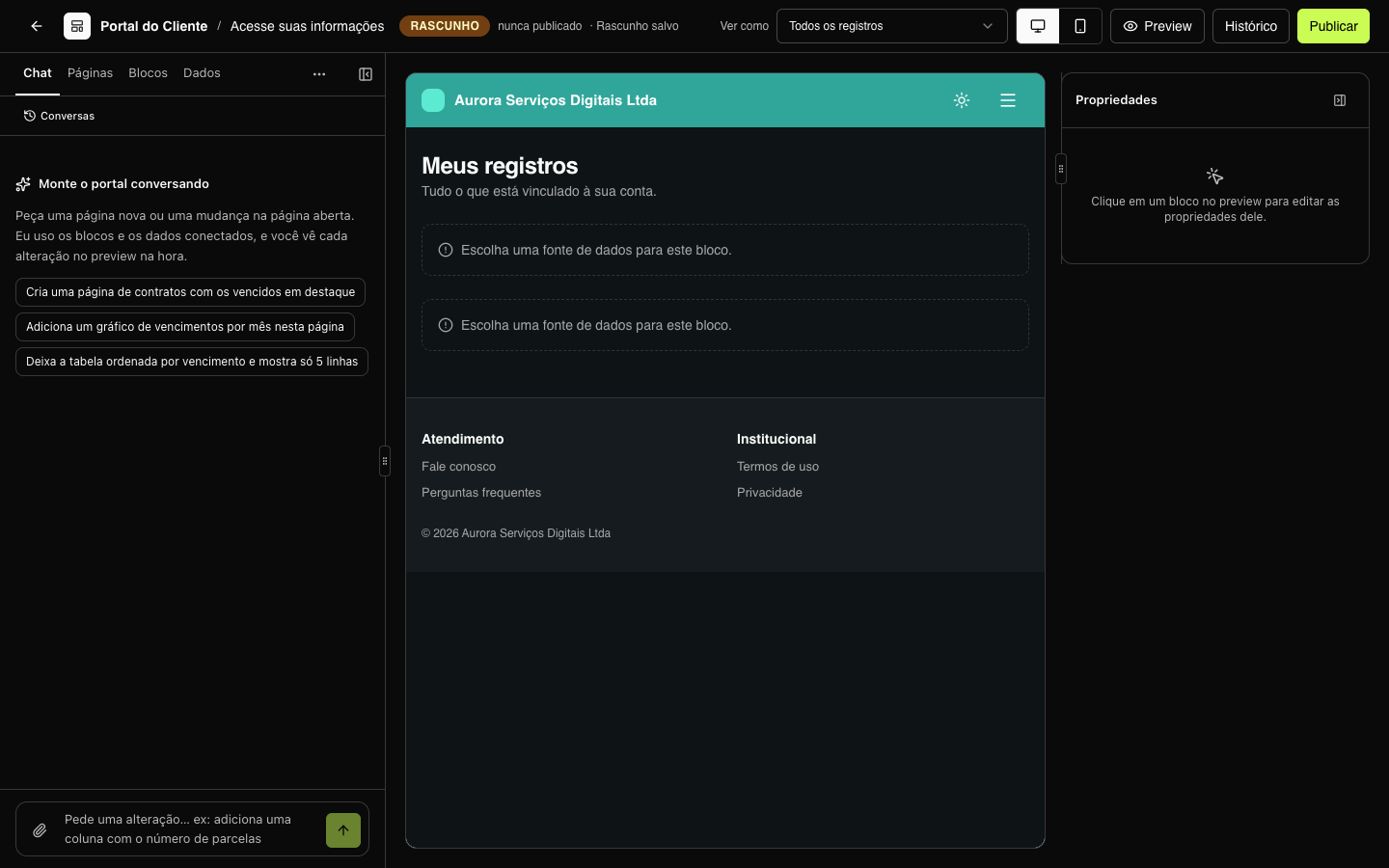
La primera vez que abres el Constructor en un workspace, el portal ya viene con tres páginas iniciales — Inicio, Registros y Documentos — con bloques todavía sin fuente de datos. Solo elige la entidad de cada bloque (o pídeselo al chat) y ajusta los textos. Si eliminas todas las páginas, el Constructor muestra el botón Crear la primera página.
:::tip Antes de los bloques, los datos Los bloques de datos muestran registros de las entidades del workspace. Si todavía no hay ninguna, conecta una fuente y registra las entidades en Datos › Conectores y Datos › Entidades — o desde la pestaña Datos del propio Constructor. :::
En esta sección
- Páginas — crear, ordenar y configurar las páginas del portal.
- Bloques — qué muestra cada bloque.
- Datos en los bloques — conectar bloques a las entidades, filtrar con pestañas e indicadores, páginas de detalle.
- Formularios y acciones — formularios de contacto y botones con enlace o webhook.
- Chat con IA — pedir páginas y cambios al asistente.
- Visual del portal — los colores de los modos claro y oscuro.
- Publicar y versiones — poner en vivo y volver a una versión anterior.