Bloques
Cada página del portal es una pila de bloques: un título, una tabla de facturas, un gráfico, un formulario. En la pestaña Bloques del Constructor está la biblioteca, con búsqueda y filtro por categoría (Datos, Acciones, Diseño y Contenido).
Agregar, mover y editar
- Agregar — arrastra el bloque de la biblioteca al punto de la página donde debe quedar, o haz clic en + Agregar para ponerlo al final de la página.
- Mover — arrastra el bloque en la vista previa, o en la Estructura de la pestaña Páginas.
- Editar — haz clic en el bloque en la vista previa. Sus campos aparecen en Propiedades, a la derecha, y cada cambio aparece al instante en la vista previa.
- Imágenes — en la pestaña Archivos, haz clic en una imagen (o arrástrela) para insertar un bloque Imagen con ella. Mira Archivos.
Los bloques de datos tienen el campo Fuente de datos, donde elige la entidad cuyos registros muestran. Cómo funciona esto está en Datos en los bloques.
Ejemplo: el Inicio de Aurora Energia
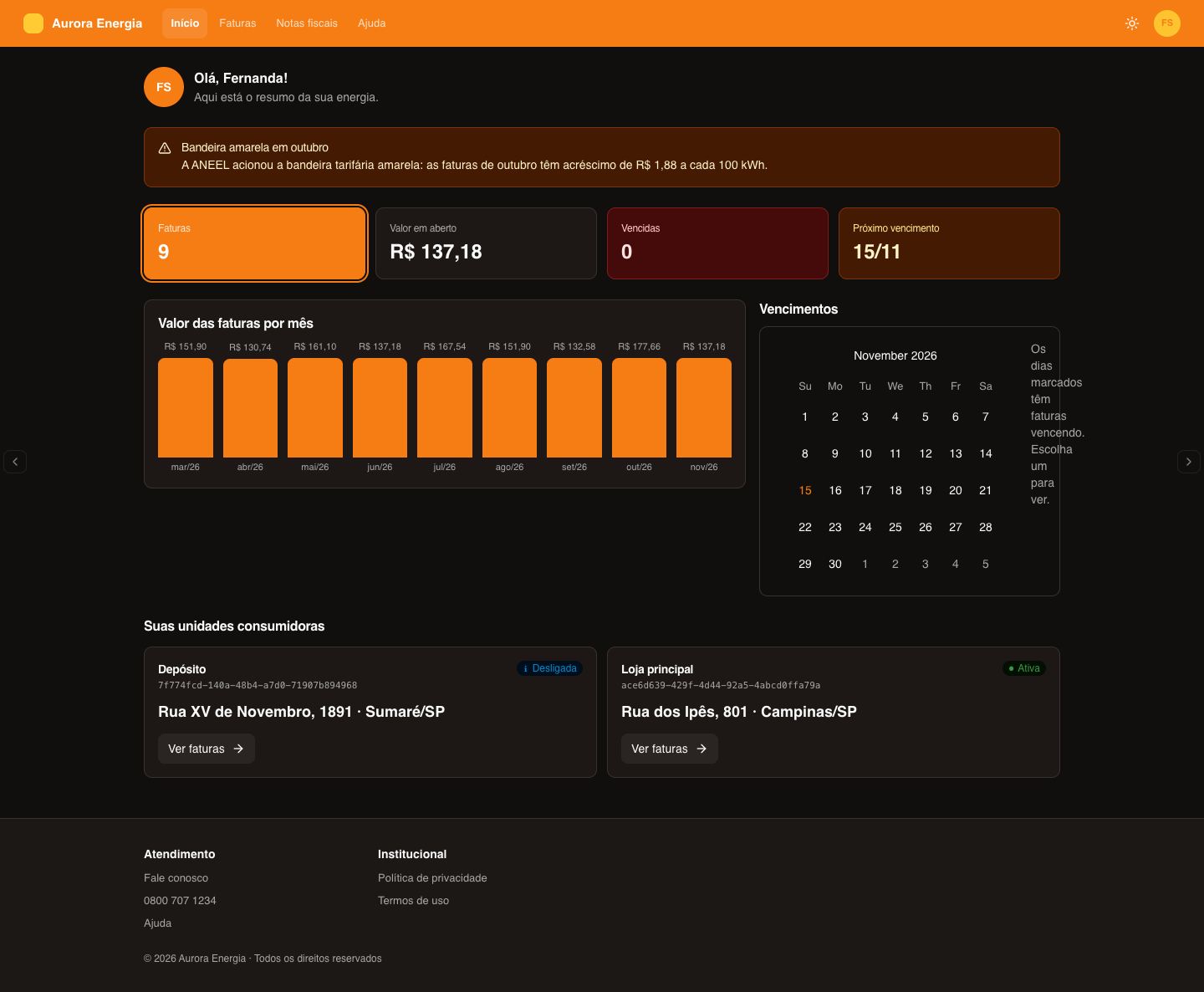
La página Inicio del portal de Aurora Energia usa, de arriba hacia abajo:
- Cliente conectado — el saludo
Olá, {{nome}}!con las iniciales del cliente. - Aviso — un recado de atención sobre la bandera amarilla de octubre.
- KPIs — facturas, valor abierto, vencidas y próximo vencimiento.
- Columnas (ancha + angosta) — un Gráfico del valor de las facturas por mes junto a un Calendario de vencimientos.
- Tarjetas — las unidades consumidoras del cliente, cada una con el botón Ver facturas.
Datos
Bloques que muestran registros de una entidad.
| Bloque | Qué muestra | Propiedades principales |
|---|---|---|
| Tabla | Los registros en filas, con búsqueda, ordenamiento y paginación. | Fuente de datos, Columnas, Filas por página, Búsqueda, Ordenar por vencimiento, Abrir detalle en la página. |
| KPIs | Hasta 4 indicadores lado a lado: conteo, suma del valor o próximo vencimiento. Cada tarjeta filtra la página al hacer clic. | Fuente de datos; por indicador: Etiqueta, Cálculo, Solo con estado, Destacar, Filtros. |
| Gráfico | Barras que agrupan los registros por mes de vencimiento. | Título, Fuente de datos, Medida (Cantidad o Valor). |
| Tarjetas | Registros en tarjetas, para listas cortas. | Título de la tarjeta, Valor debajo del título, Máximo de tarjetas (hasta 12), Columnas (2 o 3), Botones. |
| Detalle | La ficha de un registro, con los campos elegidos. | Campos mostrados, Columnas (1 o 2), Sin registro en la URL. |
| Documentos | Los archivos del cliente, uno por registro, con descarga. | Campo con la URL del archivo, Campo con el nombre, Fecha, Información extra, Permitir descarga. |
| Progreso | Una barra de progreso: un porcentaje fijo o la parte de los registros con un estado ("8 de 12 pagados"). | Etiqueta, Fuente de datos, Cuenta como concluido (o Porcentaje, sin fuente). |
| Calendario | El mes con los vencimientos marcados; el día elegido lista lo que vence en él. | Título, Fuente de datos. |
| Línea de tiempo | Eventos en orden cronológico, del más reciente al más antiguo. Lee los registros de la entidad de clave evento (campos titulo, data y descricao). | Título, Máximo de eventos (hasta 20). |
En el portal de Aurora Imóveis, la página Contrato usa un Detalle del contrato y un Progreso con los boletos del año ya pagados.
Acciones
| Bloque | Qué hace | Propiedades principales |
|---|---|---|
| Botón de acción | Abre una página del portal o una URL, o dispara un webhook. | Texto del botón, Tipo (Enlace o Webhook), Estilo, Ícono, Alineación, Pedir confirmación. |
| Formulario | Recoge datos del cliente y los envía por correo o a un webhook. | Título, Campos, Texto del botón, Mensaje de éxito, Acción al enviar. |
Ambos están detallados en Formularios y acciones.
Diseño
| Bloque | Qué hace | Propiedades principales |
|---|---|---|
| Columnas | Pone bloques lado a lado. Arrastra los bloques dentro de cada columna. | Distribución: 2 columnas iguales, Ancha + angosta, Angosta + ancha o 3 columnas. |
| Pestañas | Pestañas que filtran los bloques de la página — por ejemplo, Por pagar, Pagadas y Todas. | Pestañas: nombre, Fuente de datos filtrada y filtros de cada pestaña. |
| Ruta de navegación | "Inicio › página actual", siguiendo las páginas del portal. | Primer elemento, Lleva a. |
| Divisor | Una línea entre secciones, con una etiqueta opcional. | Etiqueta en el medio, Espacio. |
Columnas no acepta otras Columnas dentro, y Pestañas no acepta otras Pestañas.
Estructura del portal
El Encabezado y el Pie valen para todas las páginas: cambiar en una cambia en todas. Siempre quedan al inicio y al final y no se pueden arrastrar.
| Bloque | Propiedades principales |
|---|---|
| Encabezado | Nombre mostrado (vacío = el nombre de la empresa), Mostrar marca, Menú (Páginas del portal, Enlaces propios o Sin menú), Mostrar cliente conectado, Botón claro/oscuro, Estilo (Color de la marca o Claro). |
| Pie | Columnas de enlaces, cada una con subenlaces; Línea final (vacía = "© año empresa"); Estilo (Claro o Color de la marca). |
Contenido
| Bloque | Qué muestra | Propiedades principales |
|---|---|---|
| Título de la página | Título y subtítulo de la página. | Título, Subtítulo. |
| Texto | Un párrafo de texto libre. | Texto, Alineación, Tamaño. |
| Aviso | Un recado destacado. | Título, Texto, Tipo (Información, Éxito, Atención o Error). |
| Preguntas frecuentes | Preguntas que se abren para mostrar la respuesta. | Título, Preguntas (hasta 30), Abrir varias a la vez. |
| Imagen | Una imagen en una proporción fija, con leyenda y enlace opcionales. | Dirección de la imagen, Descripción (para lectores de pantalla), Proporción, Leyenda, Enlace. |
| Carrusel | Banners que pasan de a uno, con flechas y puntos. | Slides (hasta 8: imagen, título, texto y enlace), Proporción. |
| Lista | Elementos con título, descripción y enlace opcional. | Título, Elementos (hasta 30). |
| Cliente conectado | Las iniciales del cliente en un círculo y un saludo. | Saludo ({{nome}} = nombre del cliente), Línea debajo, Tamaño. |
| Sello | Una etiqueta corta destacada (nuevo, próximamente, beta…). | Texto, Color, Alineación. |
| Estado vacío | Un panel de "nada por aquí todavía", con ícono, texto y botón opcional. | Ícono, Título, Texto, Texto y enlace del botón. |
En el portal de Aurora Educação, la página Comunicados usa un Estado vacío ("Próximamente") mientras la escuela no publica comunicados.
En los campos de enlace de los bloques de contenido, usa la ruta de una página del portal (/faturas) o una dirección completa (https://…).