Datos en los bloques
Los bloques de datos — Tabla, KPIs, Gráfico, Tarjetas, Detalle, Documentos, Progreso y Calendario — muestran registros de una entidad del workspace, como las facturas de Aurora Energia. Cada cliente ve solo sus propios registros: el portal compara el tenant ID del usuario con el titular de cada registro (mira Titular y tenant ID).
Las entidades se registran en Datos › Entidades o en la pestaña Datos del Constructor.
Elegir la fuente de datos
- Selecciona el bloque en la vista previa.
- En Propiedades, elige la entidad en Fuente de datos.
- Ajusta los campos del bloque. En la Tabla, elige las Columnas y su orden (ninguna elegida = todos los campos); en el Detalle, los Campos mostrados.
Al cambiar la entidad de un bloque, las elecciones de columnas y campos vuelven a automático, porque la otra entidad tiene otros campos.
Los roles de los campos
Muchos bloques saben solos qué campo usar, por el rol que el campo tiene en la entidad (mira Campos):
| Rol | Quién lo usa | Ejemplo en la Factura de Aurora Energia |
|---|---|---|
Valor (amount) | Suma del valor en los KPIs, Gráfico por valor, valor de las Tarjetas | Valor |
Vencimiento (due_date) | Próximo vencimiento en los KPIs, Gráfico, Calendario, Tabla ordenada por vencimiento | Vencimiento |
Estado (status) | "Solo con estado" en los KPIs, Progreso, sellos de estado en la tabla | Situação (abierta, pagada, vencida, cancelada) |
Etiqueta (label) | Título de las Tarjetas | Descrição |
URL (url) | Archivo del bloque Documentos | Boleto (PDF) |
Si la entidad no tiene un campo con el rol que el bloque necesita, el resultado queda vacío — por ejemplo, un KPI de Suma del valor en una entidad sin campo de valor.
Indicadores (KPIs)
El bloque KPIs muestra hasta cuatro tarjetas. Para cada una, tú defines:
| Campo | Qué hace |
|---|---|
| Etiqueta | El texto de la tarjeta. |
| Cálculo | Conteo de registros, Suma del valor o Próximo vencimiento (la fecha más próxima, de hoy en adelante). |
| Solo con estado | Cuenta solo los registros con ese estado. |
| Destacar | El color de la tarjeta: Primario, Secundario, Alerta, Éxito o Fallo. |
| Filtros | Condiciones extra sobre los campos de la entidad. |
Las tarjetas también filtran la página: al hacer clic en una tarjeta, los otros bloques de la misma entidad pasan a mostrar solo los registros que ella cuenta. Hacer clic de nuevo apaga el filtro. La primera tarjeta ya empieza seleccionada, así que la página se abre filtrada por ella.
Por eso, en el Inicio de Aurora Energia, la primera tarjeta es Facturas (conteo, sin estado ni filtro): con ella seleccionada, el gráfico y el calendario muestran todos los meses. Las otras tarjetas — Valor abierto, Vencidas y Próximo vencimiento — filtran la página cuando el cliente hace clic en ellas.
Deja en la primera tarjeta el indicador que muestra todo. Si la primera tarjeta cuenta solo las facturas vencidas, la página se abre mostrando solo ellas.
Pestañas que filtran la página
El bloque Pestañas filtra los bloques de la página según la pestaña elegida. Para cada pestaña, tú defines el nombre, la Fuente de datos filtrada y los filtros. Los bloques colocados dentro de las Pestañas — y cualquier otro bloque de la misma entidad en la página — muestran solo los registros de la pestaña activa.
En la página Facturas de Aurora Energia, las pestañas filtran la tabla de facturas:
| Pestaña | Filtro |
|---|---|
| Por pagar | Estado es uno de em_aberto,vencido |
| Pagadas | Estado es igual a pago |
| Todas | Ninguno |
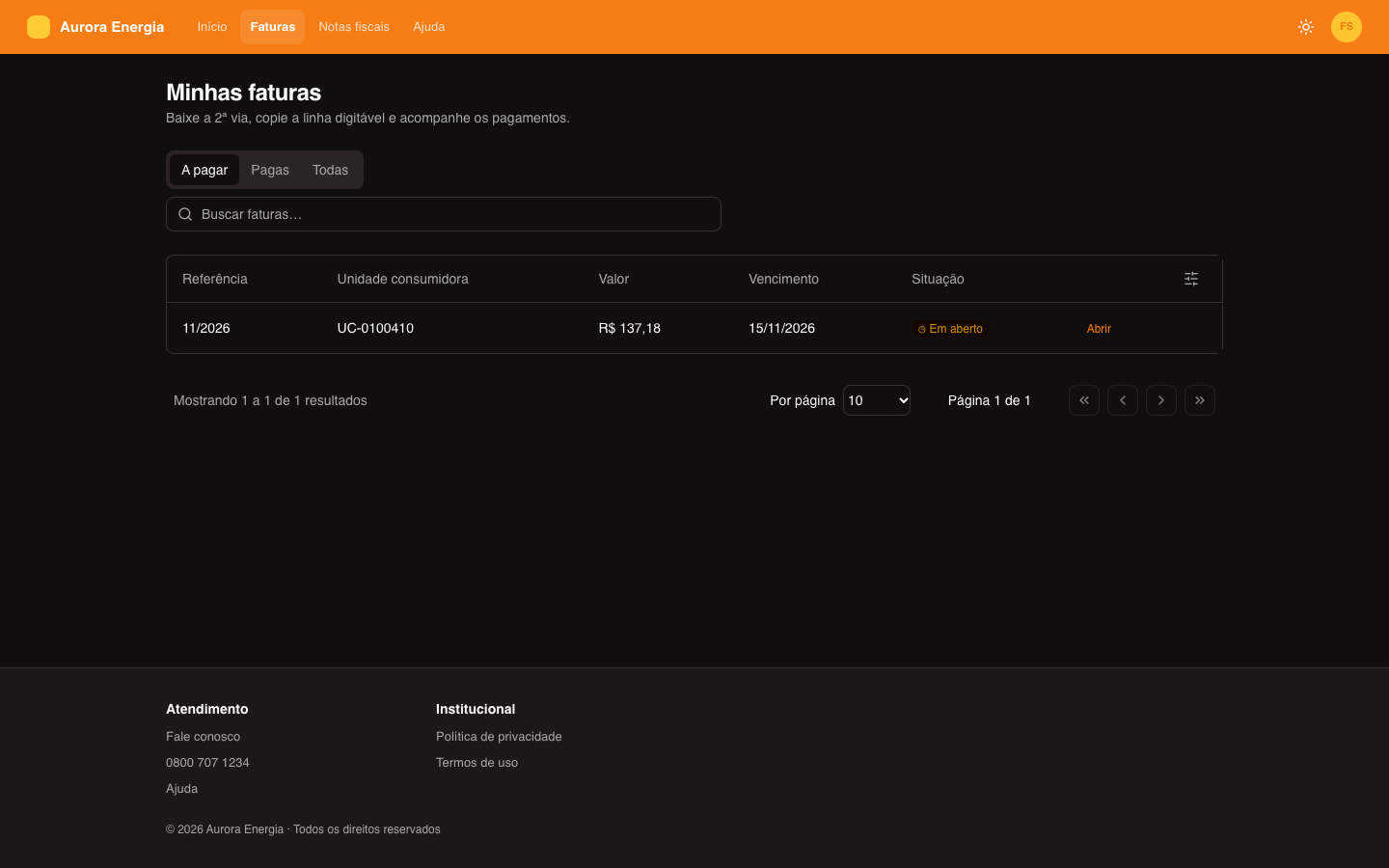
Las condiciones disponibles en los filtros (de pestañas y de KPIs) son: es igual a, es distinto de, es uno de (separa por coma), contiene, es mayor que, es menor que, está vacío, está completado, es una fecha anterior a hoy y es una fecha de hoy en adelante. Para los campos de estado y de sí/no, el valor se elige de una lista.
Una pestaña sin nombre no aparece.
Páginas de detalle
Para que el cliente abra un registro y vea todos sus datos:
- Crea una página con un bloque Detalle de la misma entidad — la plantilla Detalle de + Nueva página ya viene con él. Desactiva Aparecer en el menú en la configuración de la página.
- En la Tabla, elige esa página en Abrir detalle en la página.
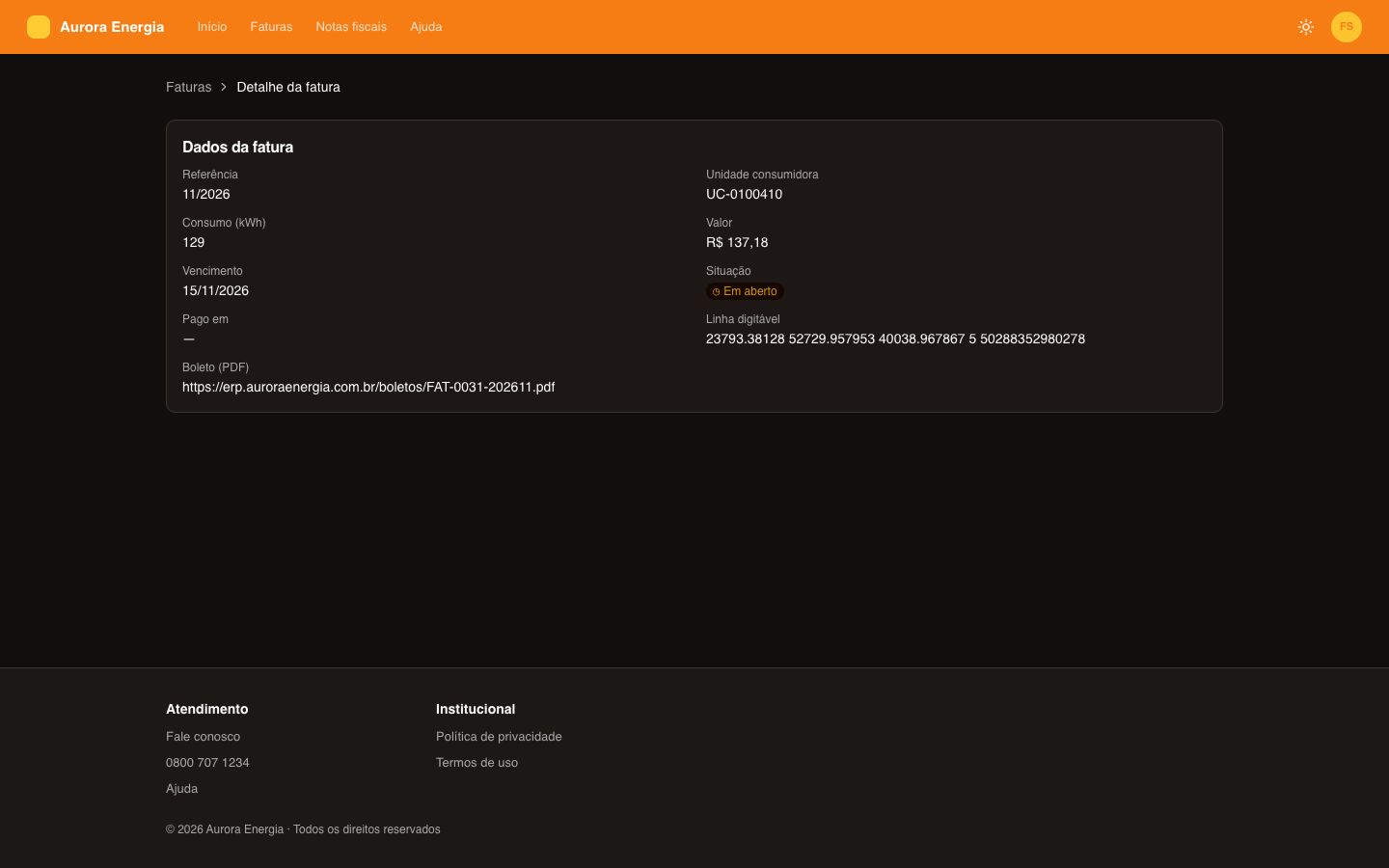
Cada fila de la tabla pasa a abrir la página de detalle con el registro en la dirección: /fatura?resource=FAT-0001-202609. Las Tarjetas hacen lo mismo con un botón que lleva a una página del portal.
En el Detalle, Sin registro en la URL define qué pasa cuando la página se abre sin ?resource=: Mostrar el primero de los registros del cliente o Pedir que elija. El cliente solo abre registros que son suyos, incluso editando la dirección.
En Aurora Energia, la tabla de Facturas abre la página Detalle de la factura (/fatura, fuera del menú), con una Ruta de navegación de vuelta a Facturas y el Detalle con referencia, unidad, consumo, valor, vencimiento, estado, fecha de pago, línea digitable y boleto.
Cuando no hay registros
Todo bloque de datos tiene la opción Mostrar solo si hay datos. Activada, el cliente que no tiene ningún registro de esa entidad no ve el bloque. En el Constructor sigue visible, atenuado y marcado como Oculto para el cliente: sin datos, para que puedas seleccionarlo.
Con la opción activada aparece el campo Contenido del Estado vacío: un texto (con formato y enlaces) mostrado en lugar del bloque mientras no haya registros. En Aurora Educação, la tabla de Mensalidades muestra "Ninguna mensualidad por aquí todavía." para quien aún no tiene mensualidades.
Los filtros de pestañas y KPIs no ocultan el bloque: lo que cuenta son los registros del cliente, antes de cualquier filtro de la página.
Ver como
En la barra superior, Ver como cambia de quién son los datos de la vista previa:
- Todos los registros — todos los registros de la entidad, sin el filtro del titular. Bueno para armar la página.
- Un usuario del portal — los registros que ese usuario ve en el portal, según su tenant ID. La lista muestra los usuarios activos del workspace, con el tenant ID junto al nombre.
Usa Ver como para comprobar que un cliente ve solo lo que es suyo y cómo queda la página para quien tiene pocos (o ningún) registros. El saludo del bloque Cliente conectado y los valores iniciales de los formularios también usan el usuario elegido.