Publicar y versiones
Todo lo que cambia en el Constructor queda en un borrador. Tus clientes solo ven los cambios cuando tú publicas, y cada publicación se convierte en una versión numerada (v1, v2, v3…) que queda guardada en el historial.
Borrador y versión en vivo
La barra superior muestra dónde está:
| Estado | Qué significa |
|---|---|
| EN VIVO | El borrador es igual a la versión publicada. Al lado: v1 publicada hace 2 meses, por ejemplo. |
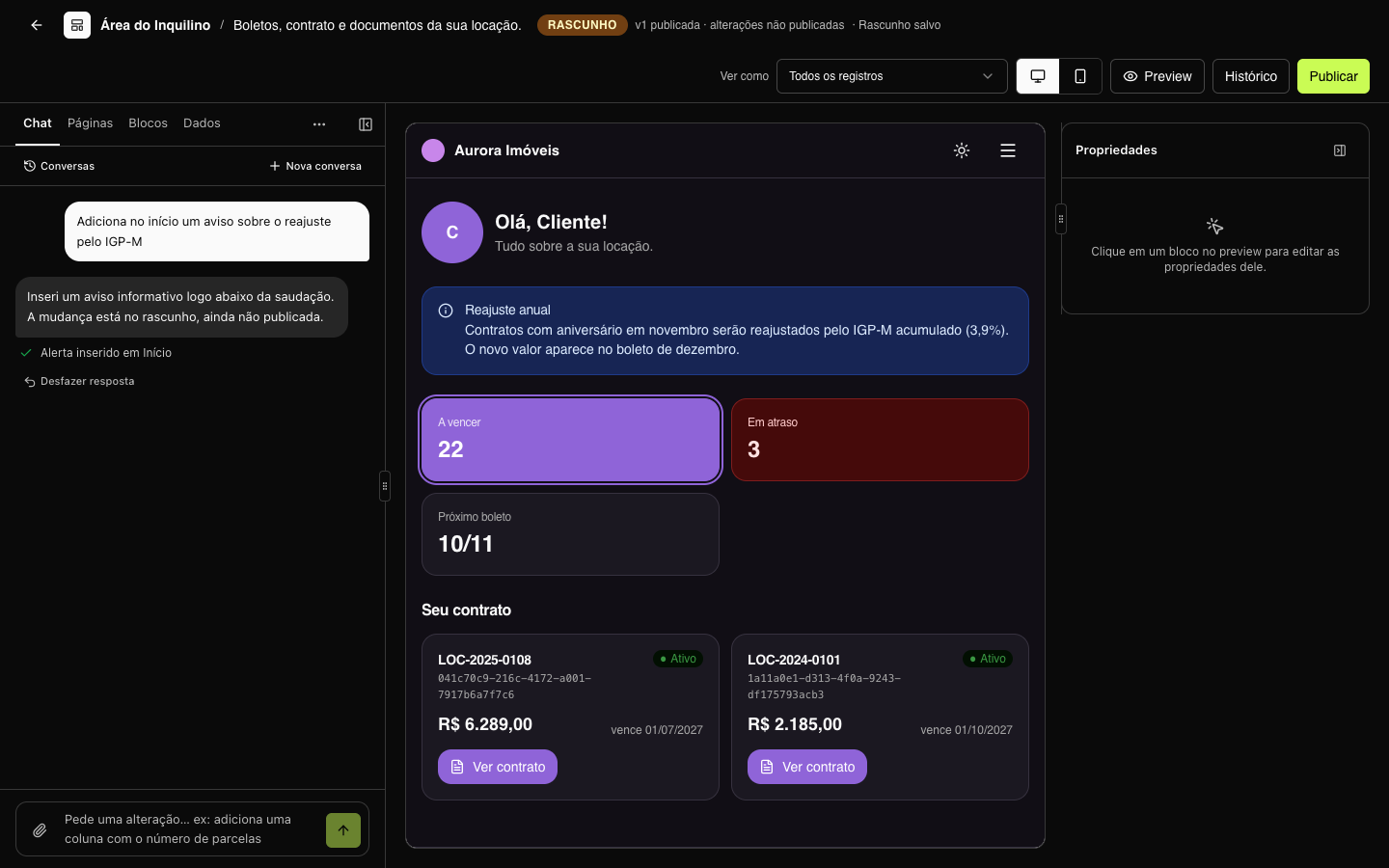
| BORRADOR | Hay cambios aún no publicados: v1 publicada · cambios sin publicar. |
| nunca publicado | El portal todavía no tuvo ninguna versión. |
En la pestaña Páginas, las páginas creadas desde la última publicación tienen la marca nueva, y las modificadas, modificada.
El borrador incluye las páginas y sus bloques, el orden del menú, los colores y la configuración predeterminada de SEO de las páginas. Las entidades, las fuentes de datos y la configuración de Portal (marca, acceso, idioma, SEO…) no forman parte del borrador: valen al instante. La excepción es Portal › Visual, que edita los mismos colores del borrador.
En Aurora Imóveis, la v1 ("Lanzamiento del Área del Inquilino") está en vivo, y el borrador tiene dos cambios aún no publicados: un aviso de reajuste anual en la página Inicio y la página nueva Inspecciones, con el formulario de agendamiento.
Publicar
- Haz clic en Publicar, en la barra superior.
- Revisa la lista Cambios desde la v1 (o Cambios del borrador, en la primera publicación).
- Escribe una Nota de la versión — por ejemplo, Página de inspecciones y aviso de reajuste. Aparece en el historial y ayuda a encontrar la versión después.
- Haz clic en Publicar ahora.
El portal cambia de inmediato en su dirección (el dominio propio o la dirección del portal, configurados en Portal › Acceso). La versión anterior sigue en el Historial.
También puedes pedirle al chat que publique: abre la misma ventana, con la nota sugerida, y tú confirmas.
Historial
Haz clic en Historial en la barra superior. El panel de la derecha lista, de la más nueva a la más antigua:
- Borrador actual — cuando hay cambios sin publicar, con el resumen de lo que cambió.
- Cada versión publicada — número, hace cuánto tiempo, quién publicó y la nota. La versión en vivo lleva la marca EN VIVO.
En el portal de Aurora Energia, por ejemplo, el historial tiene la v1 ("Primera versión: inicio y facturas"), la v2 ("Detalle de la factura y notas fiscales") y la v3 ("Página de ayuda con preguntas frecuentes y formulario de contacto"), que está en vivo.
Volver a una versión anterior
Cada versión del historial tiene dos botones:
| Botón | Qué hace |
|---|---|
| Restaurar en el borrador | Copia las páginas y los bloques de la versión al borrador. No cambia nada en el portal hasta que publiques — se puede ajustar antes. |
| Poner en vivo | Publica de nuevo esa versión, al instante, con el siguiente número. Si la v3 está en vivo y tú pones la v1, vuelve como v4 ("Rollback a la v1"). El borrador queda como está. |
El historial nunca pierde versiones: la que estaba en vivo sigue listada, y puedes volver a ella cuando quieras. Al poner una versión en vivo, sus colores vuelven junto con ella.