Usuarios del portal
Los usuarios del portal son las personas que entran al portal del workspace — tus clientes. Cada uno tiene su propio login y ve solo los registros de su tenant ID.
No los confundas con los miembros: los miembros son tu equipo y entran al dashboard; los usuarios del portal entran al portal.
Gestionas los usuarios en Portal › Users (/dashboard/users).
El tenant ID
El tenant ID decide lo que el usuario ve: el portal muestra los registros cuyo ID del titular es igual a su tenant ID. Un usuario sin tenant ID entra al portal, pero no ve ningún registro.
Varios usuarios pueden tener el mismo tenant ID — los socios de una empresa, el equipo financiero, el contador. Todos ven los mismos registros. Los detalles están en Titular y tenant ID.
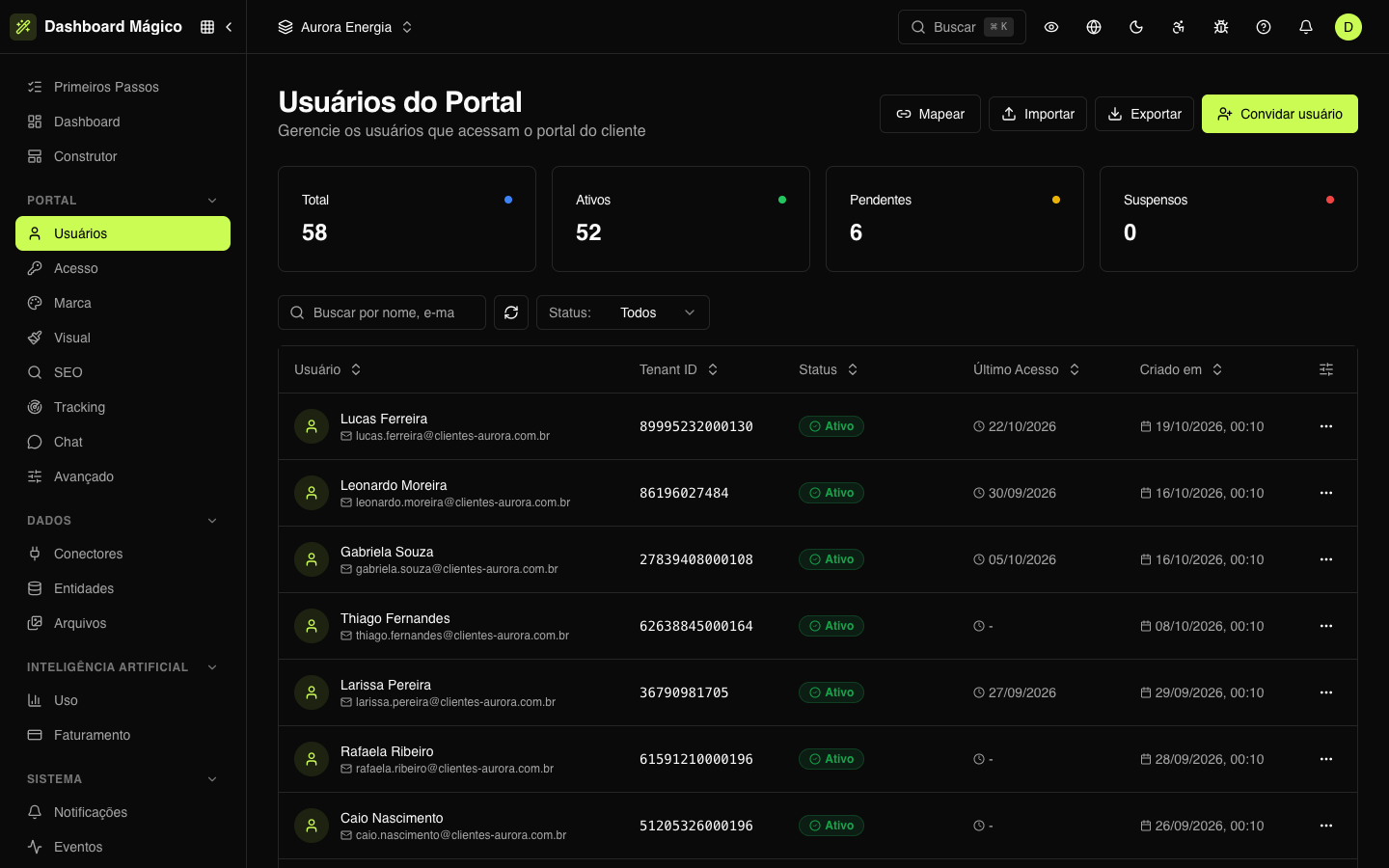
En Aurora Energia, el tenant ID es el CPF o CNPJ del cliente, como 89995232000130.
La lista
Arriba, cuatro contadores: Total, Active, Pending (verificación o invitación abierta) y Suspended.
La tabla muestra:
| Columna | Qué es |
|---|---|
| User | Nombre y correo |
| Tenant ID | El valor que vincula al usuario con los registros; "Sin Tenant ID" cuando falta |
| Status | Mira la tabla de abajo |
| Last Login | El último login en el portal |
| Created at | Cuándo se registró el usuario |
Puedes buscar por nombre, correo o tenant ID, filtrar por estado, ordenar haciendo clic en el título de la columna y elegir las columnas visibles.
Estado
| Estado | Qué significa | ¿Entra al portal? |
|---|---|---|
| Active | Acceso habilitado | Sí |
| Pending | Aún no confirmó el correo | Sí — el primer login activa al usuario |
| Invitation Sent | Recibió una invitación y aún no la aceptó | Sí — el primer login activa al usuario |
| Suspended | El acceso fue bloqueado | No |
| Locked | El acceso fue bloqueado | No |
El dashboard no tiene un botón para suspender o reactivar: eso se hace por la API o por la importación (columna status).
Después de 5 contraseñas incorrectas seguidas, el login con contraseña queda bloqueado por 15 minutos. El estado no cambia; el detalle del usuario muestra los intentos fallidos y hasta cuándo está bloqueado.
Agregar usuarios
Hay cuatro caminos:
- Invitar usuario — uno por vez, desde el dashboard (mira abajo).
- Mapear — crea los usuarios a partir de los registros de una entidad (mira abajo).
- Importar — varios a la vez, por planilla CSV.
- SSO — tu sistema crea el usuario en el primer acceso. Mira Acceso.
Invitar e importar dependen de la opción Permitir registrar usuarios en el panel, en Sistema › Configuración › Registros. Con ella desactivada, el botón Invitar usuario desaparece y la importación es rechazada; los nuevos usuarios llegan por la API, por el mapeo o por el SSO. Mira Configuración.
Invitar a un usuario
- Haz clic en Invitar usuario.
- Indica el Correo y, si ya lo sabes, el Tenant ID.
- Haz clic en Enviar invitación.
El usuario recibe un correo con un enlace para activar el acceso. El enlace vale por 7 días. Mientras tanto, aparece como Invitation Sent.
Mapear a partir de una entidad
Si tus clientes ya están en una entidad (por ejemplo, un registro de clientes que viene del ERP), el portal crea los usuarios por ti:
- Haz clic en Mapear.
- Elige la Entidad.
- Elige el campo del Tenant ID y el campo del Correo del usuario. El Nombre del usuario es opcional.
- Haz clic en Mapear y sincronizar.
Cada correo se convierte en un usuario con el tenant ID del registro, con el estado Pending — no se envía ningún correo; el usuario entra por el portal (con enlace mágico, por ejemplo) y el primer login lo activa. Un correo que ya tiene usuario no se registra de nuevo; si no tiene tenant ID, recibe el del registro.
La sincronización se ejecuta en el momento y de nuevo en cada sincronización de la entidad. Solo agrega: un registro que desaparece del origen no elimina a nadie. Para quitarle el acceso a alguien, hazlo en el dashboard. Para deshacer, usa Quitar mapeo — los usuarios ya creados permanecen.
El detalle del usuario
Haz clic en un usuario (o en View details, en el menú de la fila) para abrir el detalle.
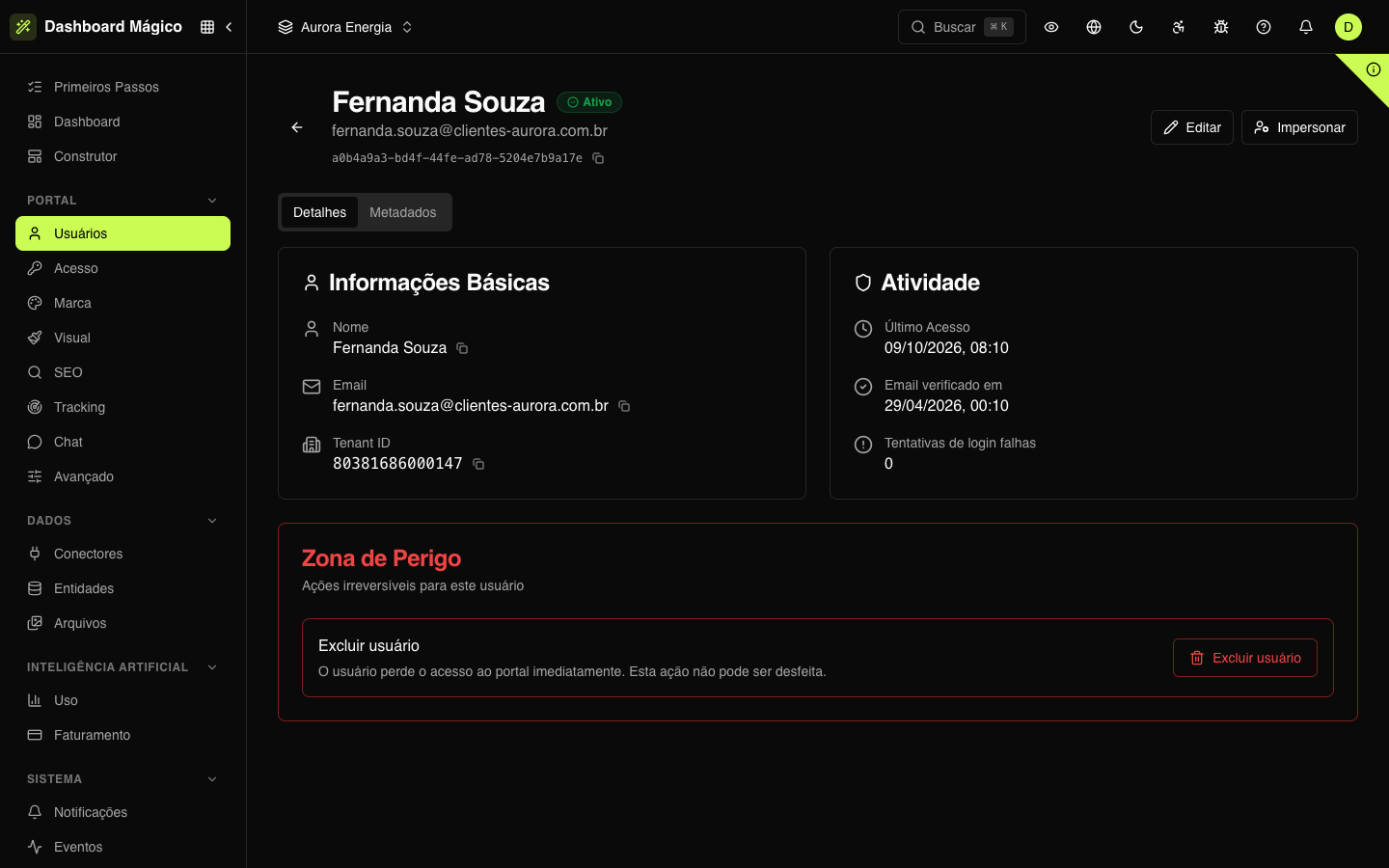
- Basic Information — nombre, correo y tenant ID.
- Activity — último acceso, fecha de verificación del correo, intentos de login fallidos y, si los hay, hasta cuándo está bloqueado el login.
- Metadatos — la pestaña con los datos técnicos del registro: de dónde vino y quién lo creó o modificó.
Acciones
| Acción | Dónde | Qué hace |
|---|---|---|
| Copy ID / Copy Public ID | Menú de la fila | Copia el identificador interno o el ID público (el que usan la API y el SSO) |
| Resend email | Menú de la fila, para Pending o Invitation Sent | Muestra una vista previa del correo y lo reenvía. En la invitación, genera un enlace nuevo, con 7 días más |
| Copy validation link | Menú de la fila, para Invitation Sent | Copia el enlace de la invitación para que lo envíes por otro canal |
| Edit | Detalle | Cambia nombre, tenant ID e ID público. El correo solo se puede cambiar si Permitir modificar el email del usuario en el panel está activada en Configuración |
| Impersonate | Detalle, para Active o Invitation Sent | Abre el portal autenticado como el usuario, para dar soporte |
| Eliminar usuario | Detalle, en Zona de Peligro | Elimina al usuario. Pierde el acceso en el momento |
Cambiar el correo de un usuario cierra sus sesiones abiertas.
:::warning Impersonar Todo lo que hagas en el portal impersonando a un usuario queda registrado como si fuera él. Úsalo solo para soporte. El inicio de la impersonación queda en la Auditoría. :::
:::warning Eliminar es definitivo La eliminación no se puede deshacer. El registro en la Auditoría permanece, pero el usuario desaparece. Para volver, debe registrarse de nuevo. :::