Visual
En Portal › Visual (/dashboard/portal/settings/visual) eliges los colores del portal, una paleta para el modo claro y otra para el modo oscuro. Al lado, una vista previa muestra los colores en un encabezado, una tarjeta, botones y un campo.
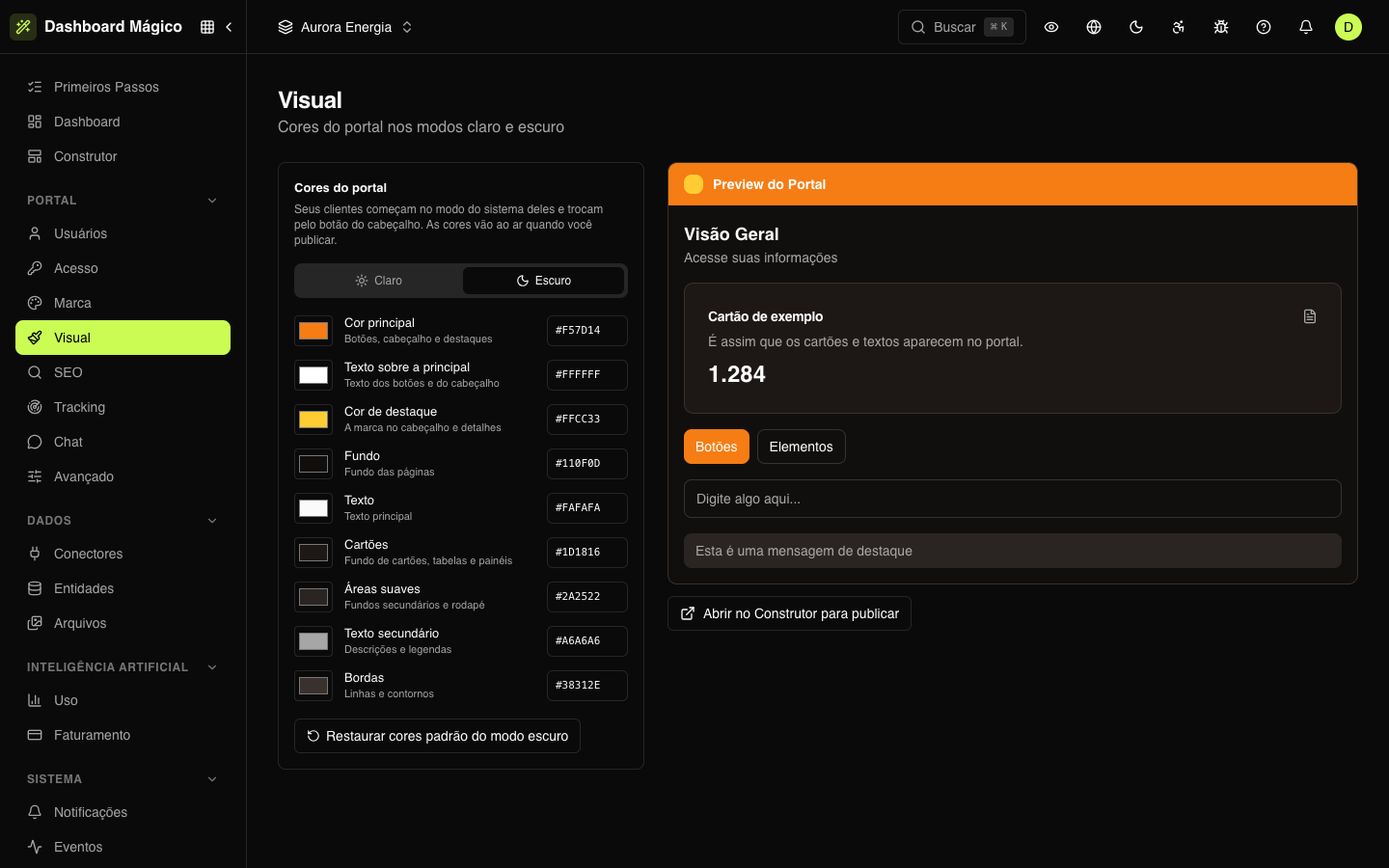
Son los mismos colores del panel Visual del Constructor: cambiarlos aquí o allá es lo mismo.
Los colores
| Color | Dónde aparece |
|---|---|
| Color principal | Botones, encabezado y destacados |
| Texto sobre el principal | Texto de los botones y del encabezado |
| Color de acento | La marca en el encabezado y detalles |
| Fondo | Fondo de las páginas |
| Texto | Texto principal |
| Tarjetas | Fondo de tarjetas, tablas y paneles |
| Áreas suaves | Fondos secundarios y pie de página |
| Texto secundario | Descripciones y leyendas |
| Bordes | Líneas y contornos |
En Aurora Energia, el color principal es naranja y el de acento, amarillo.
Cómo cambiarlos
- Elige el modo: Claro u Oscuro. La vista previa acompaña el modo elegido.
- Haz clic en el cuadrado del color para abrir el selector, o escribe el código hexadecimal (como
#EA6A0C) en el campo de al lado. - Repite en el otro modo.
Los colores se guardan solos, un instante después del último cambio. Restaurar colores predeterminados devuelve el modo que está abierto a la paleta inicial.
Cuándo los colores salen al aire
Los colores forman parte del borrador del portal. Tus clientes solo ven los colores nuevos después de que publiques el portal en el Constructor — usa Abrir en el Constructor para publicar. Mira Publicar y versiones.
Los colores publicados valen para las páginas del portal y para las pantallas de entrada (login, olvidé mi contraseña, invitación...).
Cada visitante empieza en el modo de su sistema (claro u oscuro) y puede cambiarlo con el botón del encabezado. Por eso, vale la pena cuidar las dos paletas.
Revisa el contraste: el Texto sobre el principal debe ser bien legible sobre el Color principal, y el Texto sobre el Fondo.