Configuración
La pantalla Sistema › Configuración (/dashboard/settings) reúne lo que vale para toda la organización, en cuatro pestañas: General, Registros, Mantenimiento y Backup. Los cambios en las pestañas General y Registros se guardan automáticamente.
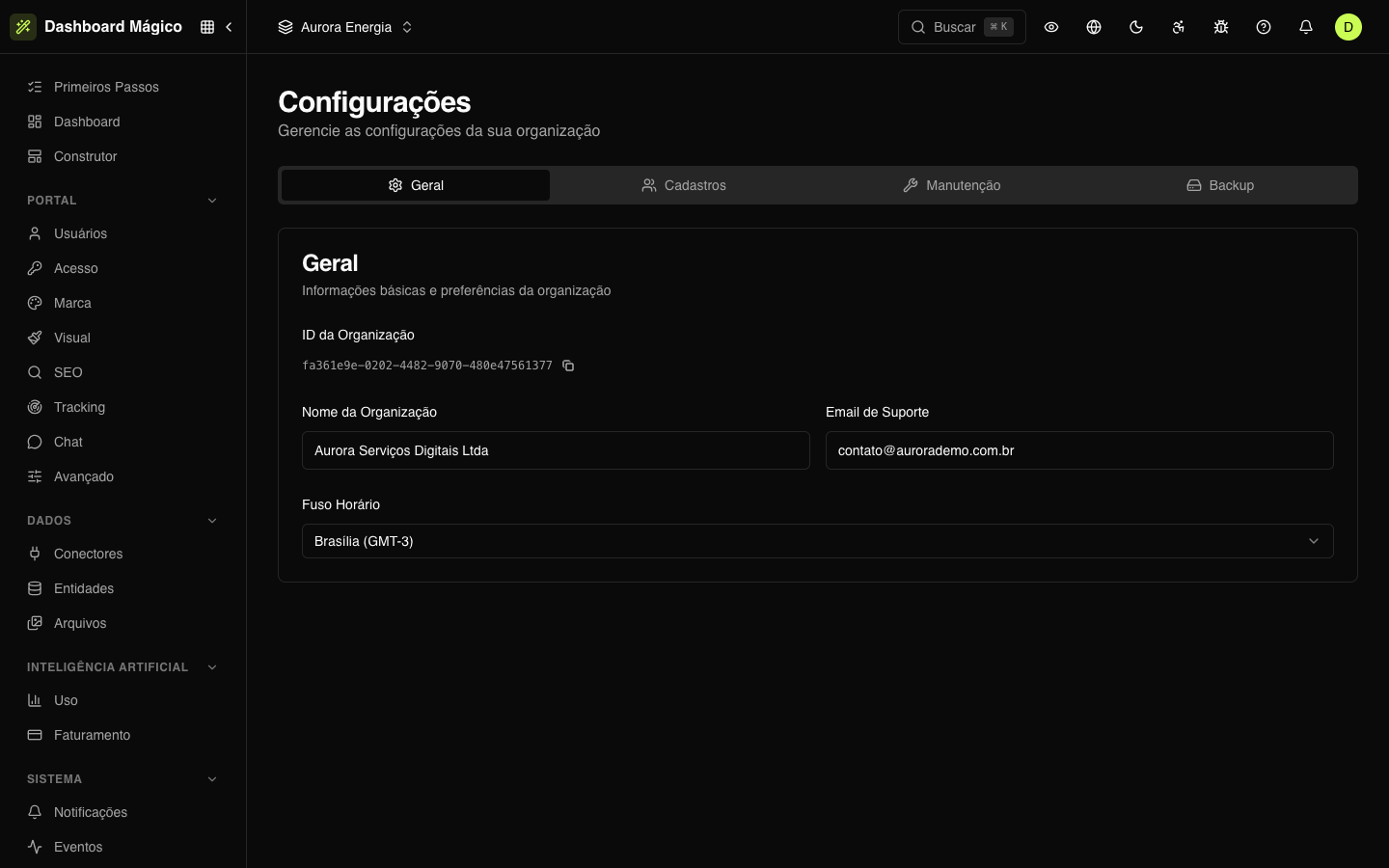
General
| Campo | Qué es |
|---|---|
| ID de la organización | El identificador de la organización. Usa el botón al lado para copiar. |
| Nombre de la organización | El nombre de tu empresa — en Aurora, "Aurora Serviços Digitais Ltda". |
| Email de soporte | El correo de contacto de la organización. |
| Zona horaria | La zona horaria de la organización — por ejemplo, Brasilia (GMT-3). |
Registros
Reglas para los registros hechos desde el dashboard:
| Opción | Cuando está activada |
|---|---|
| Guardar nombres en MAYÚSCULAS | El nombre de un cliente se convierte a mayúsculas al guardar. |
| Permitir modificar el ID Público en el panel | El ID público se puede editar en los formularios del dashboard. Desactivada, queda solo de lectura. |
| Permitir registrar clientes en el panel | Se pueden crear clientes desde el dashboard. Desactivada, solo por la API. |
| Permitir modificar el CPF/CNPJ de los clientes | El CPF/CNPJ se puede editar. Desactivada, queda solo de lectura. |
| Permitir registrar usuarios en el panel | Se pueden crear usuarios del portal desde el dashboard. Desactivada, solo por la API o por el propio portal. |
| Permitir modificar el email del usuario en el panel | El correo de un usuario del portal se puede editar. Desactivada, queda solo de lectura. |
Consulta también Usuarios del portal.
Mantenimiento
La Zona de peligro tiene acciones masivas. Léelas con calma antes de confirmar.
Actualizar nombres a MAYÚSCULAS
Convierte de una vez los nombres de todos los clientes y usuarios del portal de la organización a mayúsculas. Útil después de activar Guardar nombres en MAYÚSCULAS, para estandarizar lo que ya existía.
Borrar datos
Elimina de forma permanente los datos que elijas:
- Usuarios del portal;
- Personas (clientes y contactos);
- Historial de uso (los números diarios del Consumo).
La pantalla muestra cuántos registros existen de cada tipo. Para confirmar, la plataforma envía un código de 6 dígitos a tu correo. El borrado no se puede deshacer y queda registrado en la Auditoría.
Solo quien tiene el rol Owner puede borrar datos.
Backup
Hacer un backup
- Haz clic en Crear backup y confirma.
- Sigue el avance en la lista. Cuando el estado llegue a Completado, haz clic en Descargar.
El backup es un archivo ZIP con los clientes y los usuarios del portal de todos los workspaces. Está disponible para descargar por 7 días, y hay que esperar 12 horas entre un backup y otro. Por defecto, solo el rol Owner puede descargar backups, porque el archivo trae datos personales.
Restaurar un backup
- Haz clic en Restaurar backup.
- Arrastra el archivo ZIP o haz clic en Seleccionar archivo.
- Haz clic en Restaurar y sigue el avance en la lista.
La restauración agrega o actualiza registros con los datos del backup; las actualizaciones no se pueden deshacer. Una restauración en curso se puede cancelar — lo que ya se importó permanece en el sistema.
Para restaurar, debes ser Owner o tener acceso a todos los workspaces de la organización.
| Estado | Qué significa |
|---|---|
| Pendiente | En la cola. |
| Procesando | En curso. |
| Completado | Terminó. |
| Falló | No funcionó. Intenta de nuevo. |
| Cancelado | Interrumpido por ti. |