Miembros y roles
Los miembros son las personas de tu equipo que entran al dashboard. Cada una tiene uno o más roles, que definen qué puede ver y modificar, y accede solo a los workspaces que se le asignaron. Todo esto está en Sistema › Miembros (/dashboard/members).
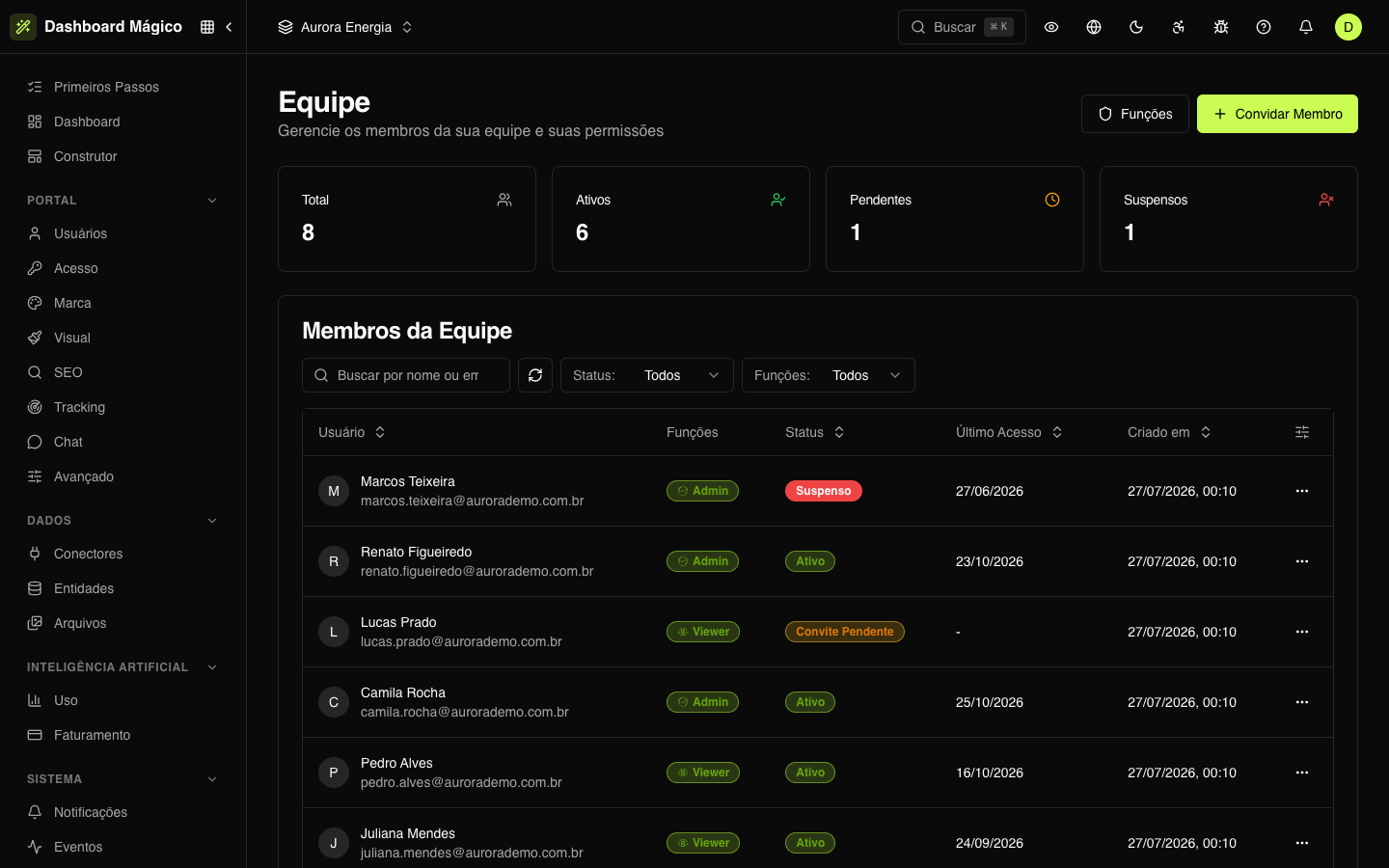
La lista de miembros
En la parte superior, cuatro contadores: Total, Activos, Pendientes y Suspendidos. Haz clic en uno para filtrar la lista.
La lista muestra el nombre y el correo de cada persona, los roles, el estado, el último acceso y la fecha de creación. Busca por nombre o correo y filtra por Estado y Roles.
| Estado | Qué significa |
|---|---|
| Invitación pendiente | La invitación fue enviada y la persona todavía no entró. |
| Activo | La persona entra normalmente. |
| Suspendido | El acceso está bloqueado. La persona no puede entrar, pero el registro y el historial se mantienen. |
Invitar a un miembro
- Haz clic en Invitar miembro.
- Indica el Email y, si quieres, el Nombre.
- Marca al menos un rol.
- Marca los workspaces que la persona podrá abrir. Si la organización tiene un solo workspace, se asigna automáticamente.
- Haz clic en Invitar.
La persona recibe un correo con un enlace de acceso y entra al dashboard con un clic. Después, entra con su cuenta Kobana o pidiendo un nuevo enlace de acceso por correo en la pantalla de inicio de sesión.
Administrar a un miembro
Haz clic en un miembro para abrir su página. Ahí puedes:
- ver el último acceso y el total de accesos;
- editar el nombre;
- cambiar los roles — el miembro debe quedarse con al menos uno;
- elegir los workspaces que puede abrir (ver abajo);
- reenviar la invitación, si todavía no entró — el enlace anterior deja de funcionar;
- bloquear el acceso (suspender) o desbloquear;
- eliminar al miembro del equipo — el acceso se revoca al instante y el historial se conserva.
Las acciones rápidas — reenviar invitación, bloquear o desbloquear el acceso y eliminar — también están en el menú ⋯ de cada fila de la lista.
Los cambios de roles y permisos pueden tardar hasta 15 minutos en aplicarse en una sesión que ya está abierta.
Acceso a los workspaces
En la página del miembro, la tarjeta Workspaces lista todos los workspaces de la organización. Marca los que puede abrir y haz clic en Guardar acceso.
| Acceso | Qué significa |
|---|---|
| Dueño | Puede renombrar, exportar y eliminar el workspace (según los permisos del rol). Quien crea un workspace se convierte en su dueño, y los miembros con el rol Owner son dueños de todos. |
| Miembro | Trabaja en el workspace con los permisos de sus roles. |
| Pausado | Al desmarcar un workspace, el acceso queda pausado: la persona deja de poder abrirlo, pero no se pierde nada. Márcalo de nuevo para liberarlo. |
Para cambiar el acceso de alguien, necesitas el permiso Gestionar acceso a workspaces y acceso al workspace que vas a asignar. Un workspace nunca se queda sin dueño: el último dueño no se puede desmarcar. Y nadie cambia su propio acceso — solo otro administrador.
En Aurora, por ejemplo, Camila Rocha es dueña de los workspaces Aurora Energia y Aurora Imóveis, y el acceso de Juliana Mendes a Aurora Educação está pausado.
Consulta también Workspaces.
Roles
En Roles (/dashboard/members/roles), en el botón de la parte superior de la pantalla de miembros, ves los roles de la organización, cuántos permisos y cuántos miembros tiene cada uno.
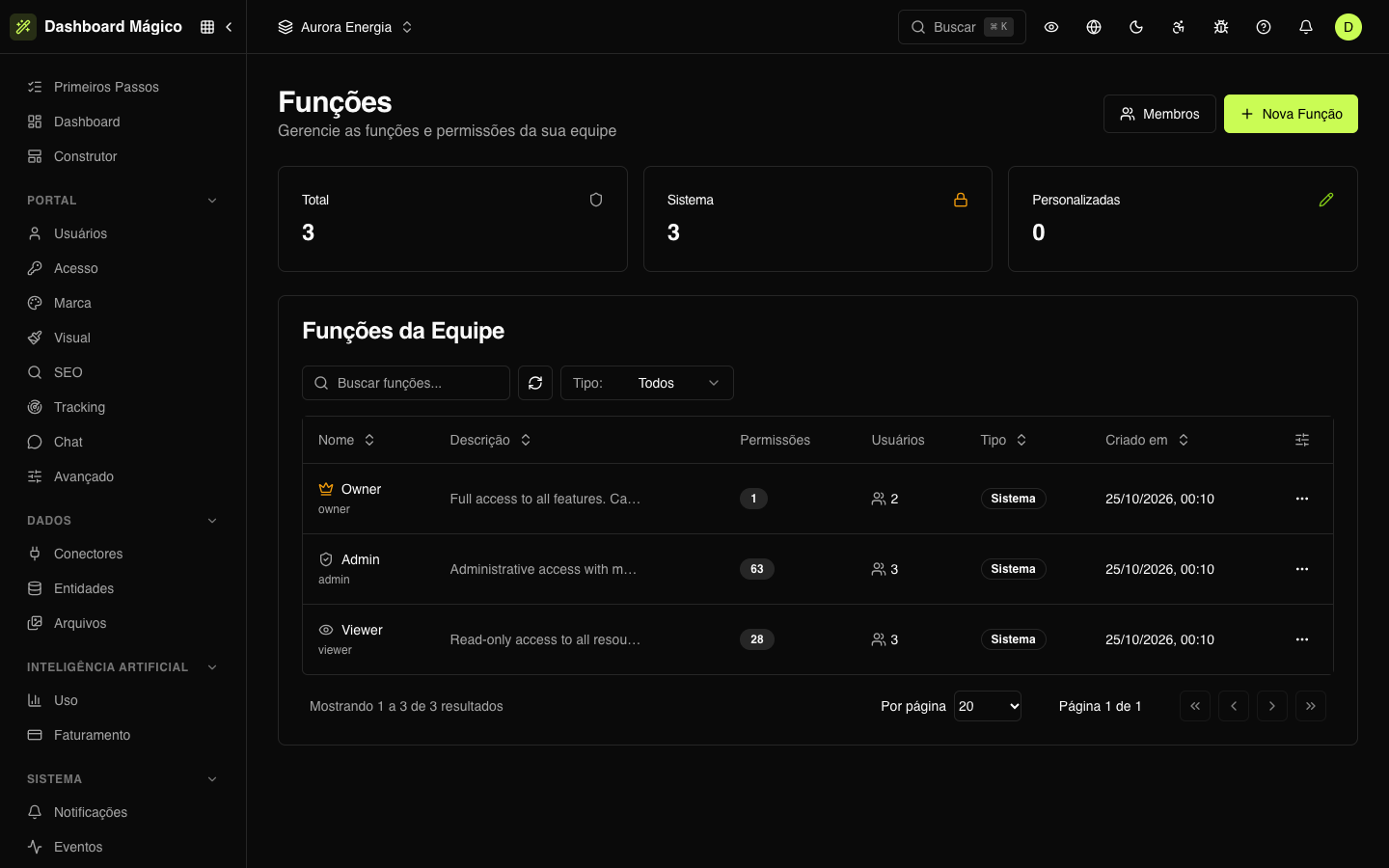
Toda organización tiene tres roles de Sistema, que no se pueden modificar:
| Rol | Acceso |
|---|---|
| Owner | Todo. |
| Admin | Todo, menos eliminar workspaces y descargar backups. |
| Viewer | Solo lectura: ve todo, no modifica nada. |
Crear un rol
- Haz clic en Nuevo rol.
- Ponle un Nombre, un Identificador (letras minúsculas, números y
_) y, si quieres, una Descripción. - En la página del rol, marca los permisos. Están agrupados por área: Dashboard, Portal, Usuarios del portal, Conectores, Webhooks, Eventos, Log de auditoría, Notificaciones, Templates de correo, Miembros del equipo, Roles, Workspaces, Claves de API, Consumo de los clientes, Exportaciones, Importaciones, Configuración y Backups.
Para empezar desde una base lista, usa Copiar permisos y elige el rol de origen: sus permisos reemplazan a los actuales. Un rol personalizado se puede editar en cualquier momento; para eliminarlo, quítalo antes de todos los miembros que lo usan.
Las invitaciones, los cambios de rol y de acceso, y las eliminaciones quedan registrados en Auditoría.