Notificaciones
La plataforma envía correos automáticos a los usuarios del portal y a tu equipo — invitaciones, enlaces de acceso, avisos de cuenta. En Sistema › Notificaciones (/dashboard/notifications) sigues cada envío, eliges el remitente y decides qué tipos de aviso quedan activados.
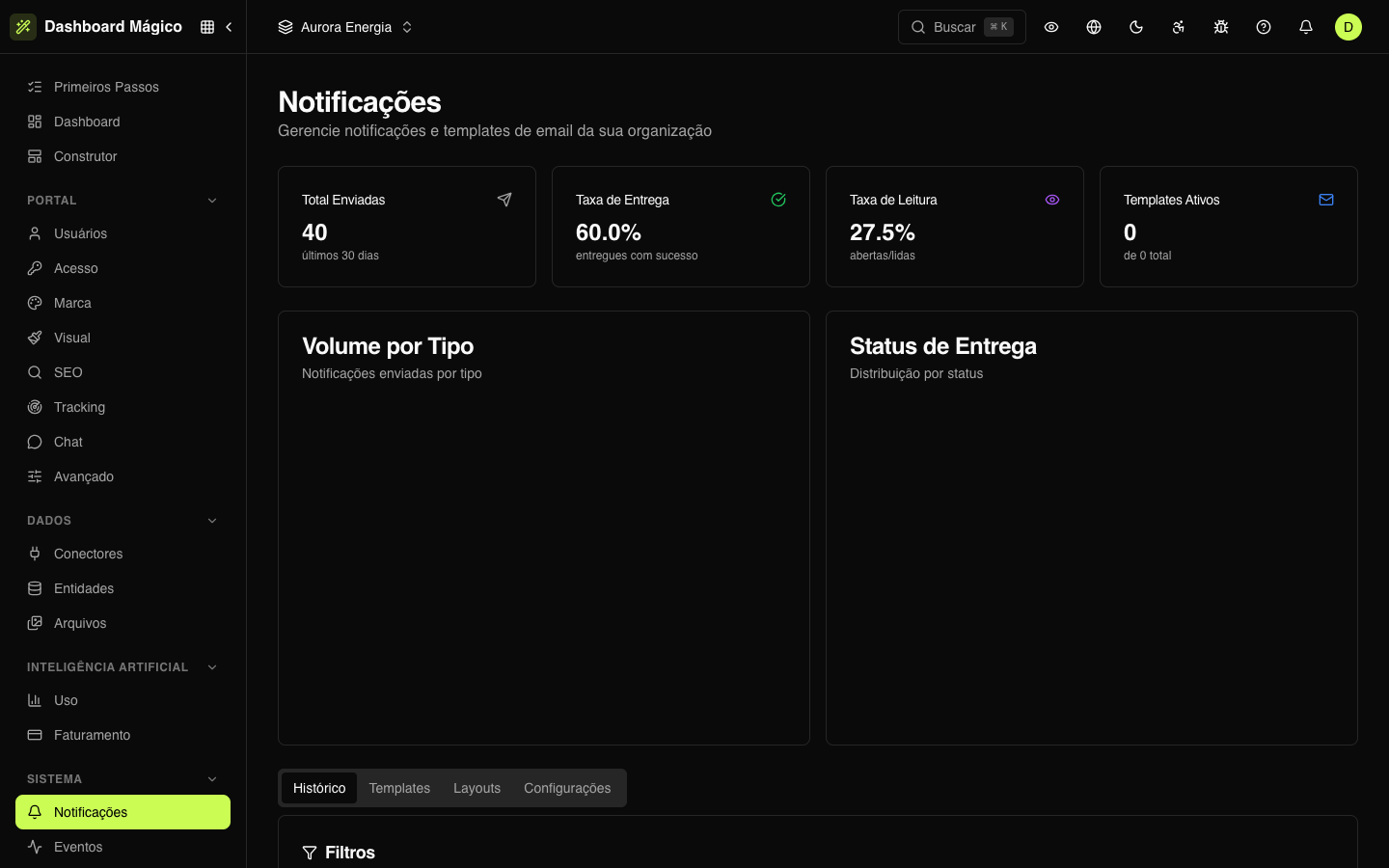
En la parte superior, cuatro números resumen los últimos 30 días: Total enviadas, Tasa de entrega, Tasa de lectura (correos abiertos) y Templates activos. Justo debajo, dos gráficos muestran el volumen por tipo y la distribución por estado. La pantalla tiene cuatro pestañas:
| Pestaña | Qué tiene |
|---|---|
| Historial | Cada notificación enviada, con filtros. |
| Templates | El asunto y el contenido de cada tipo de correo. Consulta Templates de correo. |
| Layouts | El marco (encabezado, pie, marca) que envuelve todos los correos. Consulta Templates de correo. |
| Configuración | El remitente, la copia oculta y qué tipos de notificación quedan activados. |
Historial
La lista muestra el tipo, el canal, el destinatario, el estado, los adjuntos y las fechas de envío y de entrega de cada notificación. Filtra por texto (correo o asunto), Tipo, Canal y Estado.
En cada fila:
- Ver abre el mensaje: encabezados, asunto, contenido y adjuntos.
- Enviar aparece en una notificación Omitida: muestra una vista previa y la envía ahora.
- Reenviar aparece en una notificación ya enviada, entregada, leída o que falló: muestra una vista previa y la manda de nuevo.
Los correos con enlace de acceso, restablecimiento de contraseña o código de verificación aparecen con el contenido oculto ([redacted]): el enlace o el código nunca queda guardado en el historial.
Estado
| Estado | Qué significa |
|---|---|
| Pendiente | Esperando el envío. |
| Enviada | Salió de la plataforma. |
| Entregada | El proveedor de correo confirmó la entrega. |
| Leída | El destinatario abrió el correo. |
| Falló | El envío no funcionó. Revisa el destinatario y reenvía. |
| Omitida | Registrada, pero no enviada — el tipo está Inactivo en la configuración. |
Configuración
Los ajustes de esta pestaña valen para el workspace activo: cada portal puede tener su propio remitente y sus propias elecciones.
Envío del correo
| Campo | Qué hace |
|---|---|
| Nombre del remitente | El nombre que aparece en "De" — por ejemplo, "Aurora Energia". |
| Correo del remitente | La dirección que envía. En blanco, vale el remitente predeterminado de la plataforma. |
| Correo de respuesta | A dónde van las respuestas de los destinatarios. |
| Copia oculta (BCC) | Direcciones que reciben una copia oculta de todos los correos enviados. |
El correo del remitente debe estar verificado antes de usarse:
- Guarda la dirección y haz clic en Iniciar verificación.
- AWS (el servicio que envía los correos) manda un mensaje de confirmación a esa dirección. Ábrelo y haz clic en el enlace.
- Vuelve a la pantalla y haz clic en Ya lo aprobé, verificar ahora. El estado pasa a Activo.
Mientras la dirección no se apruebe, los correos salen con el remitente predeterminado de la plataforma. Si el enlace expira, usa Reenviar verificación. Cambiar el correo del remitente exige una nueva verificación.
Los correos con enlace de acceso, restablecimiento de contraseña o código de verificación nunca reciben copia oculta: la copia llevaría un enlace de inicio de sesión válido.
Tipos de notificación
Elige, para cada tipo, cómo se comporta la plataforma:
| Opción | Qué pasa |
|---|---|
| Activo | Registra y envía. |
| Inactivo | Registra en el historial como Omitida, pero no envía. Útil para pruebas. |
| Deshabilitado | No registra ni envía. |
Los tipos que controlas aquí son los avisos para los usuarios del portal: Invitación al portal, Bienvenida, Cuenta suspendida y Cuenta activada. Usa Aplicar a todos para cambiar todos de una vez.
Los correos de acceso — enlaces de inicio de sesión, restablecimiento de contraseña, códigos de verificación e invitaciones del equipo — siempre se envían y no aparecen en esta lista.
Quién recibe qué
| Para quién | Ejemplos |
|---|---|
| Usuarios del portal | Invitación al portal, enlace de acceso, verificación de correo, restablecimiento de contraseña, bienvenida, avisos de cuenta suspendida o reactivada |
| Tu equipo | Invitación y enlace de acceso al dashboard, aviso de token de API a punto de expirar |
| Direcciones que elijas | El envío de un formulario del portal con la acción "Correo" |