Workspaces
Un workspace es un espacio de datos separado dentro de tu organización, con su propio portal, usuarios del portal, conectores y entidades. En Sistema › Workspaces (/dashboard/workspaces) ves los workspaces que puedes abrir, entras a cada uno, creas nuevos y administras los que son tuyos.
Lo que vive en cada workspace y lo que vale para toda la organización está en Organización y workspaces.
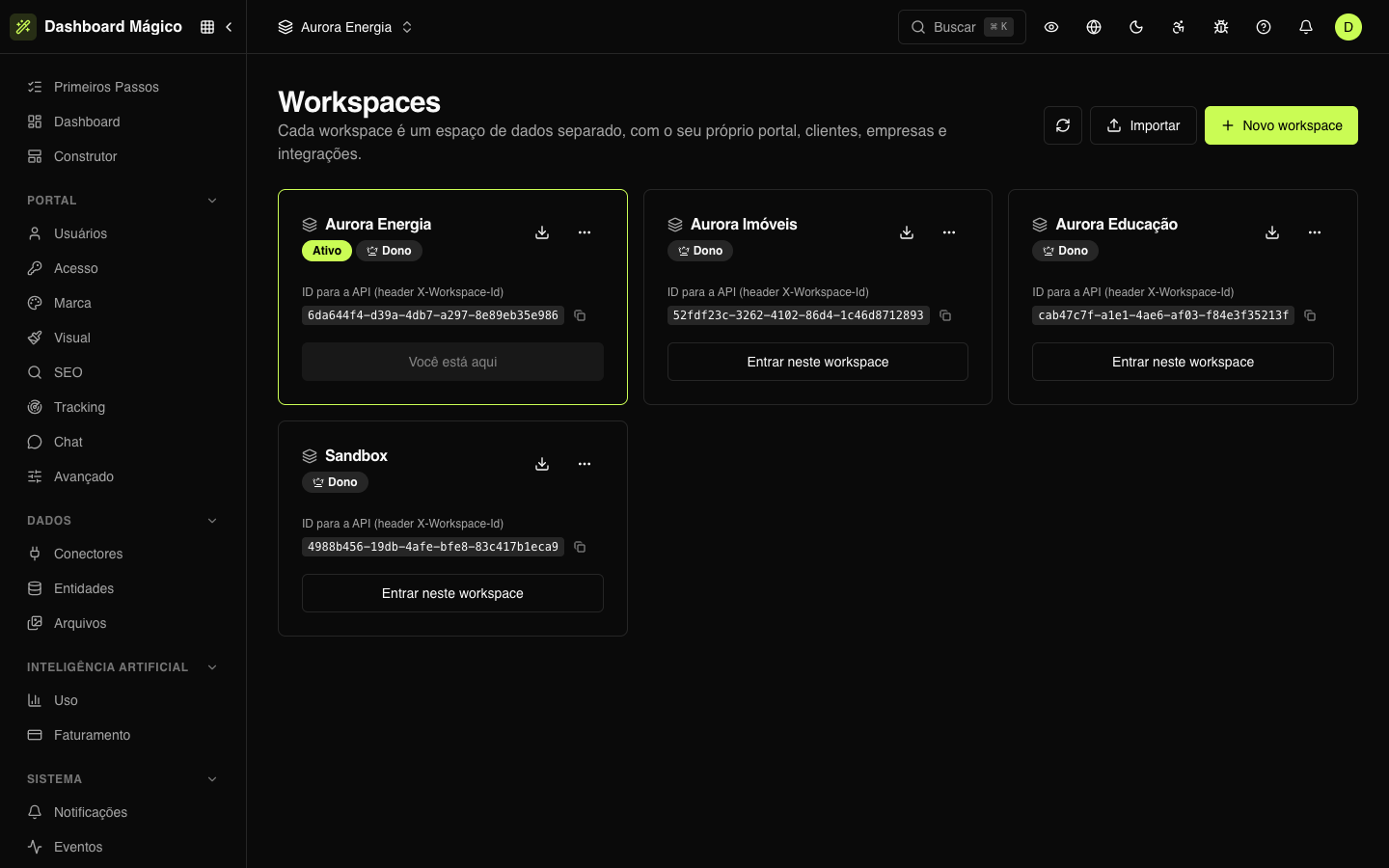
Qué muestra cada tarjeta
- El nombre del workspace.
- Activo — es el workspace que estás usando ahora.
- Dueño — eres dueño de este workspace.
- ID para la API — el valor del header
X-Workspace-Id, que le dice a la API en qué workspace actuar. Usa el botón al lado para copiar. - Entrar en este workspace — cambia a él y abre el dashboard. En el workspace activo, el botón muestra Estás aquí.
La lista muestra solo los workspaces que puedes abrir. En Aurora, por ejemplo, son cuatro: Aurora Energia, Aurora Imóveis, Aurora Educação y Sandbox.
Cambiar de workspace
El nombre del workspace activo aparece en la parte superior del dashboard, a la izquierda. Haz clic en él para elegir otro o para ir a Gestionar workspaces.
Quien tiene acceso a más de un workspace elige en cuál entrar justo después de iniciar sesión. Quien no tiene acceso a ninguno ve un aviso para pedir acceso a un administrador.
Crear un workspace
- Haz clic en Nuevo workspace.
- Ponle un nombre — por ejemplo, "Sucursal Sur".
- Haz clic en Crear workspace.
Te conviertes en dueño del nuevo workspace y puedes dar acceso a otros miembros en Miembros. El workspace empieza vacío: arma su portal, sus conectores y sus entidades como en cualquier otro.
Renombrar un workspace
En el menú ⋯ de la tarjeta, elige Renombrar. El nuevo nombre aparece para todos los miembros con acceso al workspace.
Copiar un workspace (exportar e importar)
Puedes descargar la configuración de un workspace y crear otro igual a partir de ella — útil para armar un portal parecido o llevar una configuración a otra organización.
Para exportar: en la tarjeta, haz clic en el ícono de descarga (Descargar configuración (JSON)) y en Descargar JSON. El archivo incluye:
- el Constructor: las páginas del borrador, el tema, el SEO y la versión publicada del portal;
- el acceso: inicio de sesión, registro, invitaciones, SSO y proveedores de inicio de sesión;
- la configuración del portal: marca, logos, idiomas, colores, dirección y notificaciones;
- el mapeo de los usuarios: qué entidad crea los usuarios del portal y con qué campos;
- los conectores y las entidades, con programaciones, operaciones, filtros y campos.
Quedan fuera las contraseñas y credenciales (de los conectores y de los proveedores de inicio de sesión), los datos (clientes, usuarios del portal y registros — las sincronizaciones los traen de vuelta) y los dominios personalizados. Guarda el archivo en un lugar seguro: muestra cómo están armados tu portal y tus conexiones.
Para importar:
- Haz clic en Importar y sube el archivo
.json(hasta 20 MB). - Ponle un nombre al nuevo workspace y haz clic en Importar workspace.
- Revisa la lista de lo que falta, si la hay: informar las credenciales de cada conector y reactivarlo, el client secret de cada proveedor de inicio de sesión, una nueva dirección para el portal si la anterior ya está en uso, o los logos, cuando el archivo vino de otra organización.
Eliminar un workspace
- En el menú ⋯ de la tarjeta, elige Eliminar.
- Revisa lo que existe en él: usuarios del portal, integraciones y webhooks.
- Escribe el nombre del workspace para confirmar y haz clic en Eliminar workspace.
Al eliminarlo, el portal del workspace sale del aire, los conectores dejan de sincronizar y los datos dejan de aparecer para todos los miembros. El último workspace de la organización no se puede eliminar.
Quién puede hacer qué
| Acción | Quién puede |
|---|---|
| Ver y entrar | Quien tiene acceso al workspace |
| Crear e importar | Quien tiene el permiso Crear workspace |
| Renombrar y exportar | Los dueños del workspace con el permiso correspondiente |
| Eliminar | Los dueños del workspace con el permiso Eliminar workspace — por defecto, solo el rol Owner |
Los propietarios de la organización (rol Owner) son dueños de todos los workspaces — los que se creen después entran en el próximo inicio de sesión. El acceso de cada miembro — dueño, miembro o pausado — se da en Miembros.
Crear, renombrar, eliminar, exportar e importar un workspace quedan registrados en Auditoría.