Organização e workspaces
No Dashboard Mágico, a sua conta tem dois níveis: a organização, que é a sua empresa, e os workspaces, os espaços onde ficam os dados e os portais.
Organização
A organização corresponde a uma conta Kobana. Ela reúne o que vale para todos os seus portais:
- a equipe que entra no dashboard e a função de cada pessoa (Membros);
- os tokens de API e os limites de requisições (API e webhooks);
- os templates e o layout dos e-mails (Templates de e-mail);
- o Consumo da plataforma e o limite de uso de inteligência artificial.
Os dados de uma organização nunca aparecem para outra.
Workspaces
Dentro da organização, os dados ficam em workspaces. Cada workspace é um espaço separado, com:
- o próprio portal: páginas, marca, endereço, domínio e formas de login;
- os próprios usuários do portal;
- os próprios conectores, entidades e arquivos, de onde vêm os dados do portal;
- os próprios webhooks e o histórico de entregas;
- o próprio uso de inteligência artificial.
Eventos, auditoria e notificações mostram o que aconteceu no workspace aberto e, junto, o que vale para a organização inteira.
Use workspaces diferentes quando os públicos ou os dados não se misturam — marcas, unidades de negócio ou produtos diferentes. Na organização de demonstração Aurora, por exemplo, Aurora Energia tem o portal das faturas de energia e Aurora Imóveis o portal dos inquilinos, cada um com a sua marca, os seus usuários e as suas entidades.
Gerenciar os workspaces
Os workspaces ficam em Sistema › Workspaces (/dashboard/workspaces). Cada cartão mostra o nome do workspace, se é o que você tem aberto (Ativo), se você é Dono dele e o ID para a API, usado no header X-Workspace-Id.
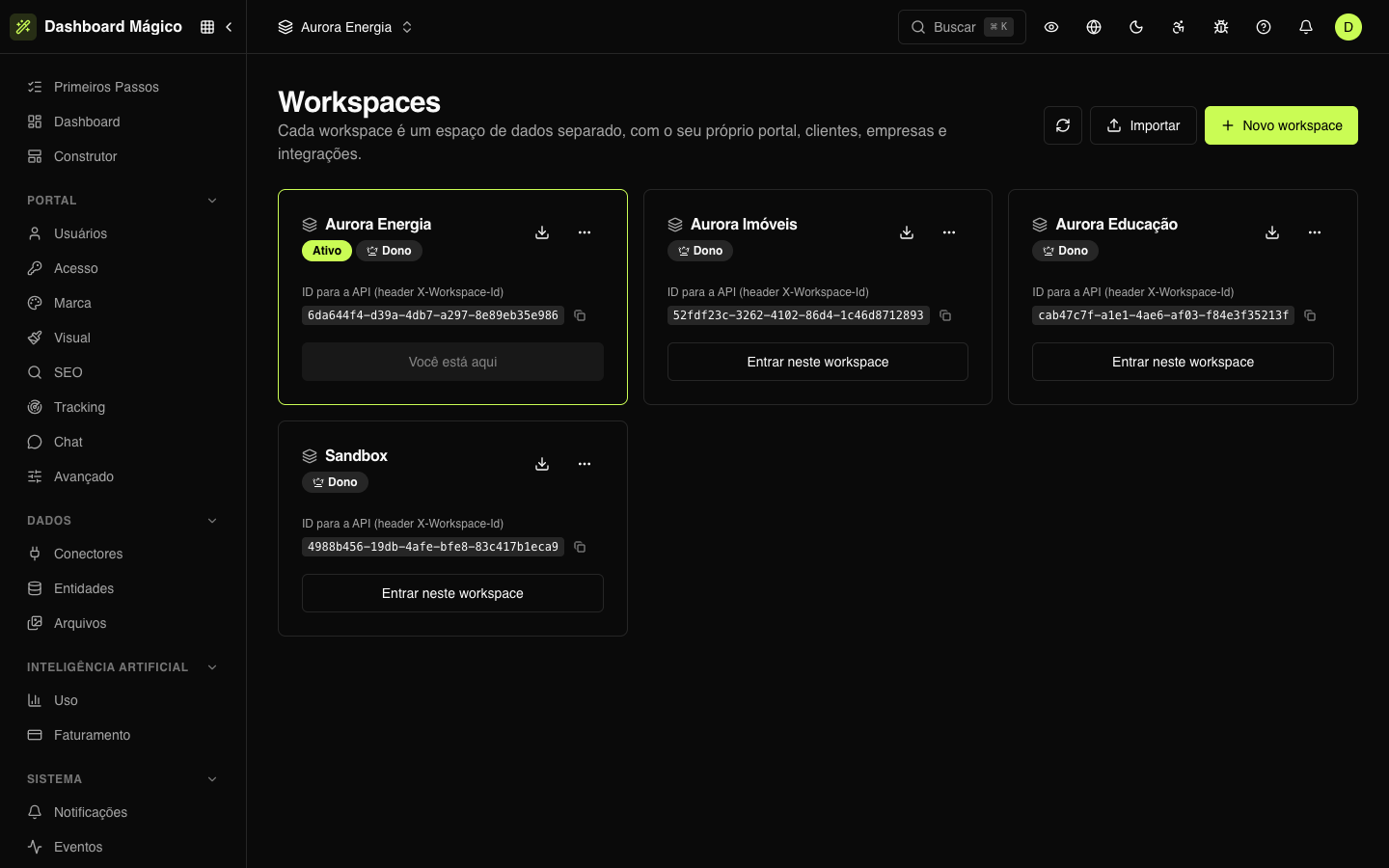
Toda organização começa com um workspace. Para criar outro, clique em Novo workspace: você vira o dono dele e pode liberar o acesso para outras pessoas da equipe. Renomear, baixar as configurações, importar e excluir estão em Workspaces.
:::warning Excluir um workspace tira o portal do ar Ao excluir um workspace, o portal dele sai do ar e os dados deixam de aparecer para todos. O único workspace da organização não pode ser excluído. :::
Qual workspace você está vendo
O dashboard mostra sempre um workspace por vez. O nome dele aparece no topo da tela; clique nele para trocar de workspace ou para ir a Gerenciar workspaces. Tudo o que você cria — um conector, uma página, um usuário do portal — fica no workspace aberto.
Quem tem acesso a mais de um workspace escolhe em qual entrar logo depois do login, na tela Escolha um workspace.
Quem acessa cada workspace
Entrar no dashboard e abrir um workspace são coisas diferentes. Cada pessoa da equipe abre só os workspaces liberados para ela, como dona ou como membro. O acesso é definido no cadastro de cada pessoa em Membros; quem não tem nenhum workspace liberado vê um aviso pedindo que um administrador libere o acesso.
Workspaces na API
Na API, o token identifica a organização e o header X-Workspace-Id diz em qual workspace a chamada age. Enquanto a organização tem um só workspace, o header é opcional.