Arquivos
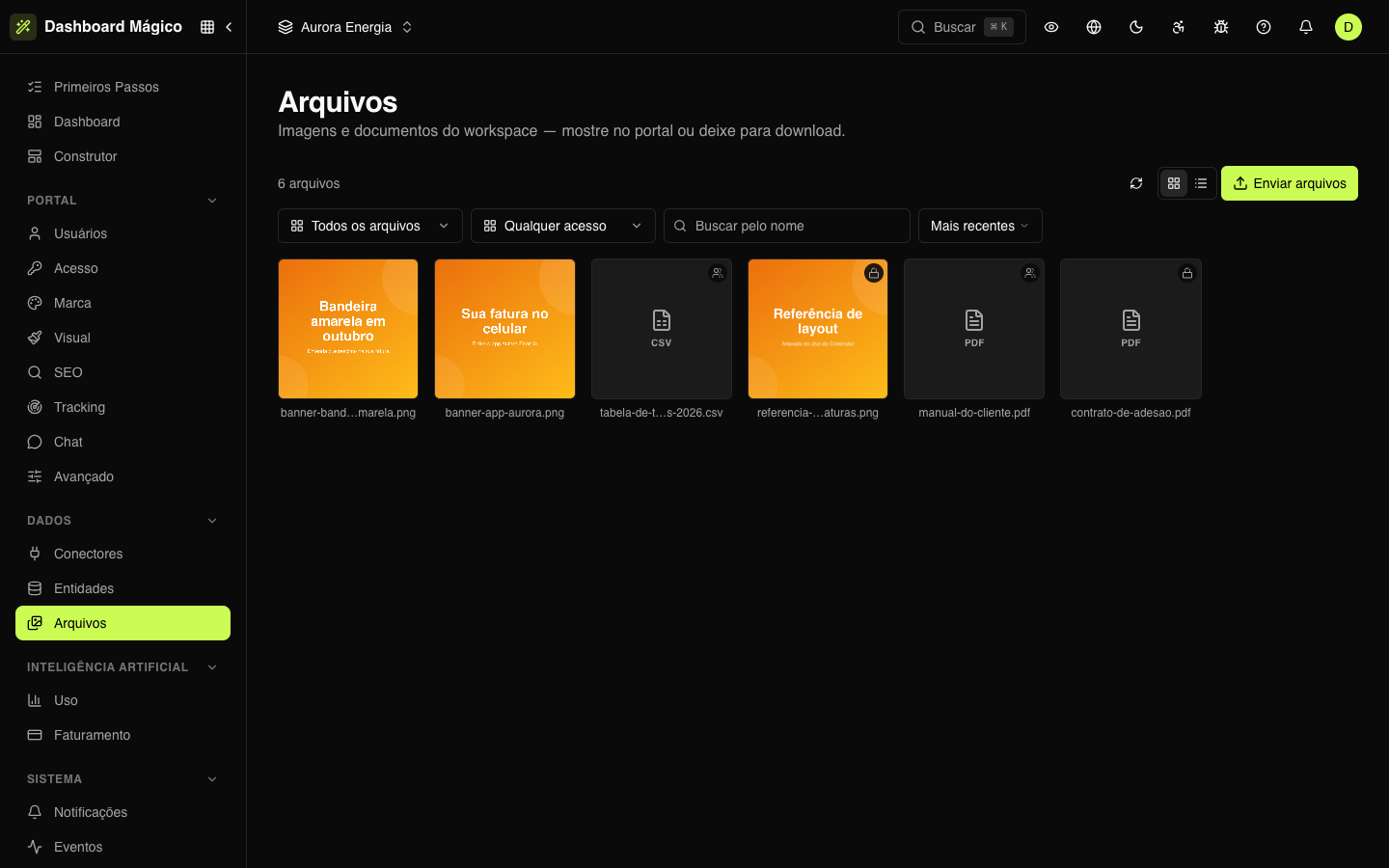
Os arquivos são as imagens e os documentos do workspace: banners para as páginas do portal, um manual em PDF para o cliente baixar, uma tabela de tarifas. Eles ficam em Dados › Arquivos (/dashboard/assets) — a mesma biblioteca da aba Arquivos do Construtor.
Enviar arquivos
- Em Dados › Arquivos, clique em Enviar arquivos.
- Arraste os arquivos para a janela ou clique para escolher. Dá para enviar vários de uma vez.
- Clique em Enviar.
Arquivos aceitos, até 25 MB cada:
| Tipo | Formatos |
|---|---|
| Imagens | PNG, JPG, GIF, WebP, AVIF |
| Documentos | PDF, TXT, CSV, Markdown, JSON, XML, Word, Excel, PowerPoint, ZIP |
SVG e HTML não são aceitos: publicados num link aberto, eles poderiam carregar código malicioso.
Quem pode baixar
Cada arquivo tem um Acesso:
| Acesso | Quem baixa | Use para |
|---|---|---|
| Público | Qualquer pessoa com o link | Banners e imagens das páginas do portal |
| Restrito | Só quem fez login no portal | Documentos para os clientes, como o manual do cliente |
| Privado | Só os membros do dashboard | Arquivos internos — não use no portal |
Os arquivos são criados restritos. Para mudar, abra o arquivo e escolha outro acesso.
No workspace Aurora Energia, os banners são públicos, o manual-do-cliente.pdf e a tabela-de-tarifas-2026.csv são restritos, e o contrato-de-adesao.pdf é privado.
Encontrar e organizar
- Grade ou Lista: os botões ao lado de Enviar arquivos trocam a visualização. A lista mostra nome, tipo, tamanho, acesso, origem e data de envio.
- Filtros: por tipo (Imagens ou Documentos) e por acesso.
- Busca: pelo nome do arquivo.
- Ordem: mais recentes, mais antigos, nome (A–Z) ou maiores primeiro.
Clique num arquivo para abrir os detalhes. Ali você:
- muda o Nome;
- escreve o Texto alternativo de uma imagem — a descrição lida por quem usa leitor de tela;
- muda o Acesso;
- copia o Link, Baixa ou Abre o arquivo.
Clique em Salvar para guardar as mudanças.
Os detalhes também mostram de onde o arquivo veio: enviado por você (Upload), anexado no Chat do Construtor ou Gerado pela IA.
Usar um arquivo no portal
- Bloco Imagem: na aba Arquivos do Construtor, clique numa imagem (ou arraste para a página) e um bloco Imagem é inserido com ela e com o texto alternativo.
- Carrossel e links: copie o Link do arquivo nos detalhes e cole no campo de imagem de um slide do Carrossel, ou num botão ou texto para o cliente baixar um documento.
Use arquivos públicos ou restritos no portal. Um arquivo restrito só abre para quem entrou no portal.
Remover um arquivo
Abra o arquivo e clique em Remover. Ele sai da biblioteca, mas os links que já estão publicados no portal continuam funcionando.