Conectores
Um conector liga o workspace a um sistema seu — o ERP, o sistema acadêmico, o banco de dados da locação. É dele que vêm os registros que o portal mostra.
O portal nunca consulta o conector na hora em que o cliente abre a página. O conector sincroniza: lê os dados da origem e guarda uma cópia nas entidades. Os blocos do portal leem essa cópia, e cada usuário do portal vê só os registros que são dele (veja Titular e tenant ID).
Os conectores ficam em Dados › Conectores (/dashboard/connectors).
Tipos de conector
| Tipo | Quando usar | Página |
|---|---|---|
| API (OpenAPI) | Seu sistema tem uma API REST descrita num arquivo OpenAPI/Swagger | API (OpenAPI) |
| Catálogo Kobana | Você usa um produto Kobana (Financeiro Inteligente, Faturamento Automático, Régua de Cobrança, Gateway Bancário): a spec já vem pronta | API (OpenAPI) |
| MCP | Seu sistema expõe um servidor MCP com tools de leitura | Servidor MCP |
| Banco de dados | Você quer ler direto de PostgreSQL, MySQL, MariaDB, SQL Server ou MongoDB | Banco de dados |
Conectar uma fonte
- Em Dados › Conectores, clique em Conectar fonte.
- Escolha a aba do tipo: Catálogo, API, MCP ou Banco de Dados.
- Preencha os dados da conexão. Testar conexão confere se está tudo certo antes de salvar.
- Clique em Conectar e sincronizar.
Ao salvar, a plataforma testa a conexão e lê o que a fonte oferece: os endpoints da API, as tools do servidor MCP ou as tabelas do banco. Depois, você cria as entidades a partir deles.
A lista de conectores
A lista mostra, para cada conector:
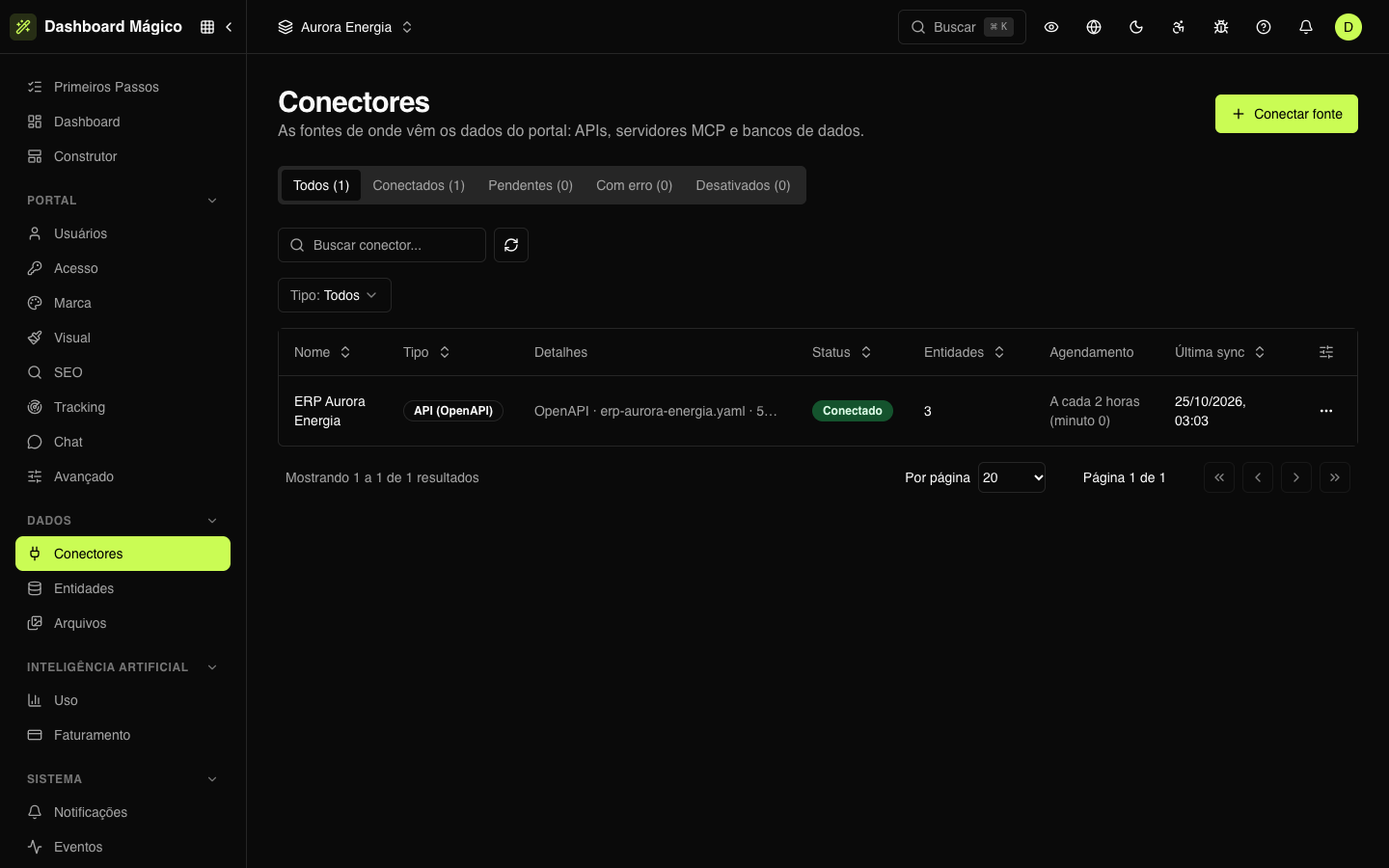
| Coluna | O que mostra |
|---|---|
| Nome | O nome que você deu ao conector |
| Tipo | API (OpenAPI), Catálogo Kobana, MCP ou Banco de dados |
| Detalhes | Um resumo da conexão, como o tipo de transporte e o número de tools |
| Status | Como está a conexão (veja abaixo) |
| Entidades | Quantas entidades leem deste conector |
| Agendamento | De quanto em quanto tempo ele sincroniza |
| Última sync | Quando foi a última sincronização |
As abas no topo filtram por status, a busca procura pelo nome e o filtro Tipo mostra só um tipo de conector. O menu … de cada linha tem as mesmas ações da página do conector.
Status da conexão
| Status | O que significa |
|---|---|
| Conectado | O último teste deu certo e o conector está sincronizando |
| Pendente | O conector ainda não foi testado com sucesso — por exemplo, um servidor MCP que espera você autorizar o acesso |
| Com erro | O último teste ou a última sincronização falhou. Passe o mouse sobre o status (ou abra o conector) para ver o Último erro |
| Desativado | Você desativou o conector: ele não é consultado e os syncs agendados param |
A página do conector
Clique num conector para abrir a página dele. Ela tem três abas:
- Visão geral — o resumo (tipo, agendamento, última sincronização, último teste, entidades, criado em), o último erro, quando houver, e as entidades que leem do conector. Nova entidade cria uma entidade a partir dele.
- Endpoints, Tools ou Tabelas e views (o nome muda com o tipo) — as operações que a plataforma encontrou na fonte. Ao lado de cada operação de leitura, Criar entidade já abre a entidade com ela escolhida.
- Logs — cada chamada que o conector fez à fonte, com método, endpoint, status e duração. Clique numa chamada para ver a requisição e a resposta.
No topo ficam as ações:
| Ação | O que faz |
|---|---|
| Editar | Muda os dados da conexão. Ao salvar, a conexão é testada de novo |
| Testar conexão | Confere a conexão agora e atualiza o status |
| Sincronizar e Sincronização completa | Buscam os dados de novo (veja Sincronização) |
| Agendar | Define de quanto em quanto tempo o conector sincroniza |
| Autorizar | Só em servidores MCP com OAuth que ainda não foram autorizados |
Desativar um conector
Na Visão geral, em Zona de perigo, clique em Desativar. Os syncs agendados param e o conector deixa de ser consultado, mas os registros já sincronizados continuam aparecendo no portal.
Para voltar, clique em Ativar: a plataforma testa a conexão e os syncs agendados voltam a rodar.
Credenciais protegidas
Tokens, senhas, certificados e headers de autenticação são cifrados antes de serem gravados e nunca voltam para a tela. Ao editar um conector, deixe um campo de credencial em branco para manter o valor salvo.
Nos Logs, os headers de autenticação, os parâmetros secretos e os tokens aparecem mascarados (***).