Servidor MCP
O MCP (Model Context Protocol) é um jeito padrão de um sistema oferecer tools — funções que outro programa pode chamar, como listar_mensalidades. Se o seu sistema tem um servidor MCP, você conecta ele aqui e usa as tools de leitura como fonte das entidades.
No workspace Aurora Educação, o conector Sistema acadêmico (MCP) traz as mensalidades que cada responsável vê no portal.
Conectar um servidor MCP
-
Em Dados › Conectores, clique em Conectar fonte e abra a aba MCP.
-
Preencha os campos:
Campo O que informar Tipo O transporte do servidor: Streamable HTTP ou SSE URL O endereço do servidor, como https://mcp.auroraeducacao.com.br/mcpCustom headers Headers enviados em toda chamada, um por linha, no formato Nome: valor— por exemplo,Authorization: Bearer …OAuth Se o servidor pede login (veja abaixo) -
Clique em Testar conexão para conferir.
-
Clique em Conectar e sincronizar.
Já tem a configuração no MCP Inspector? Clique em Colar configuração, cole o JSON exportado pelo Inspector e os campos são preenchidos.
OAuth
| Opção | Quando usar |
|---|---|
| Sem OAuth | O servidor é aberto ou aceita um token fixo nos Custom headers |
| Dynamic Client Registration | O servidor permite que o cliente se registre sozinho. A plataforma descobre o servidor de autorização (/.well-known/oauth-authorization-server) |
| Client ID / Secret | Você já tem um client cadastrado no servidor: informe o Client ID e o Client Secret |
Com OAuth, você também pode informar os Scopes pedidos. Ao salvar, você é levado à tela de login do servidor para autorizar o acesso; na volta, o dashboard avisa se deu certo. Enquanto a autorização não acontece, o conector fica Pendente e mostra o botão Autorizar.
Tools
Ao conectar, a plataforma pergunta ao servidor quais tools ele tem. Elas aparecem na aba Tools da página do conector, com o acesso de cada uma: Leitura ou Escrita.
As tools de leitura viram entidades: clique em Criar entidade ao lado de uma delas. No Sistema acadêmico, listar_mensalidades virou a entidade Mensalidade; enviar_comunicado é de escrita e não vira entidade.
Os argumentos da tool são preenchidos na criação da entidade, e um deles pode receber o tenant ID do usuário — é assim que uma entidade sincronizada no acesso pede ao servidor só os registros de quem entrou no portal.
Quando a autenticação falha
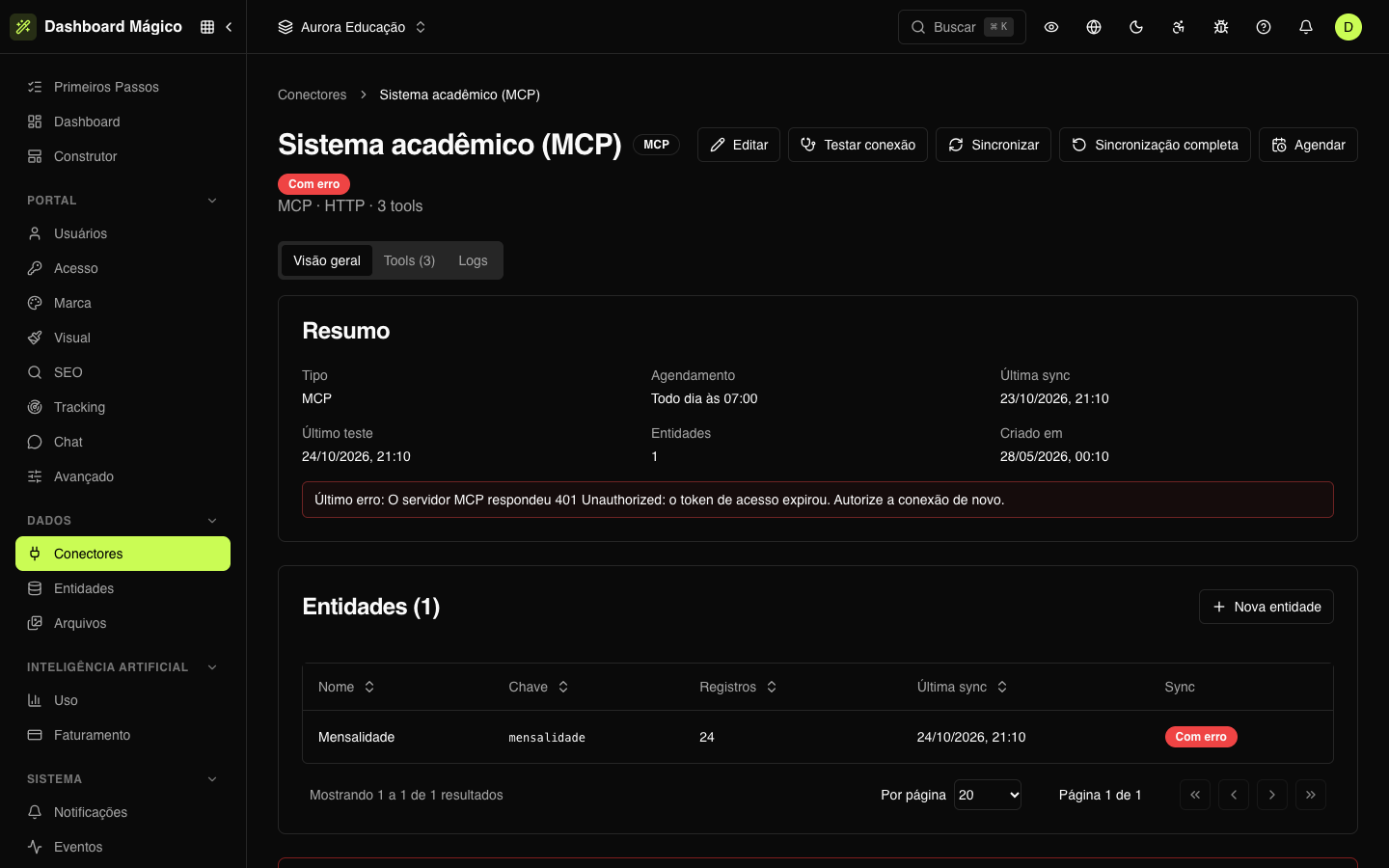
Quando o servidor recusa as credenciais, o conector fica Com erro e a Visão geral mostra o Último erro. No exemplo da Aurora Educação, o servidor respondeu 401 Unauthorized porque o token enviado no header Authorization expirou. A entidade Mensalidade também fica Com erro, e os registros que já tinham sido sincronizados continuam guardados nela.
Para resolver:
- Token nos Custom headers: clique em Editar, preencha Custom headers com o token novo e clique em Salvar. Os headers salvos aparecem só pelo nome; preencher o campo substitui todos eles.
- OAuth: clique em Autorizar e faça o login no servidor de novo.
Ao salvar ou autorizar, a conexão é testada de novo. Se der certo, o status volta a Conectado.
Mudar a URL ou a configuração de OAuth pede uma nova autorização no servidor.