Entidades
Uma entidade é um tipo de registro que o portal mostra: Fatura, Contrato, Boleto de aluguel, Mensalidade. Ela diz de onde os registros vêm, quais campos eles têm e de qual cliente é cada um.
Os registros vêm de um conector: de um endpoint de API, de uma tool MCP, de uma tabela do banco ou de uma consulta SQL. A sincronização copia esses registros para a plataforma, e os blocos do portal leem essa cópia — nunca a origem. Cada usuário do portal vê só os registros cujo titular é igual ao tenant ID dele (veja Titular e tenant ID).
As entidades ficam em Dados › Entidades (/dashboard/entities).
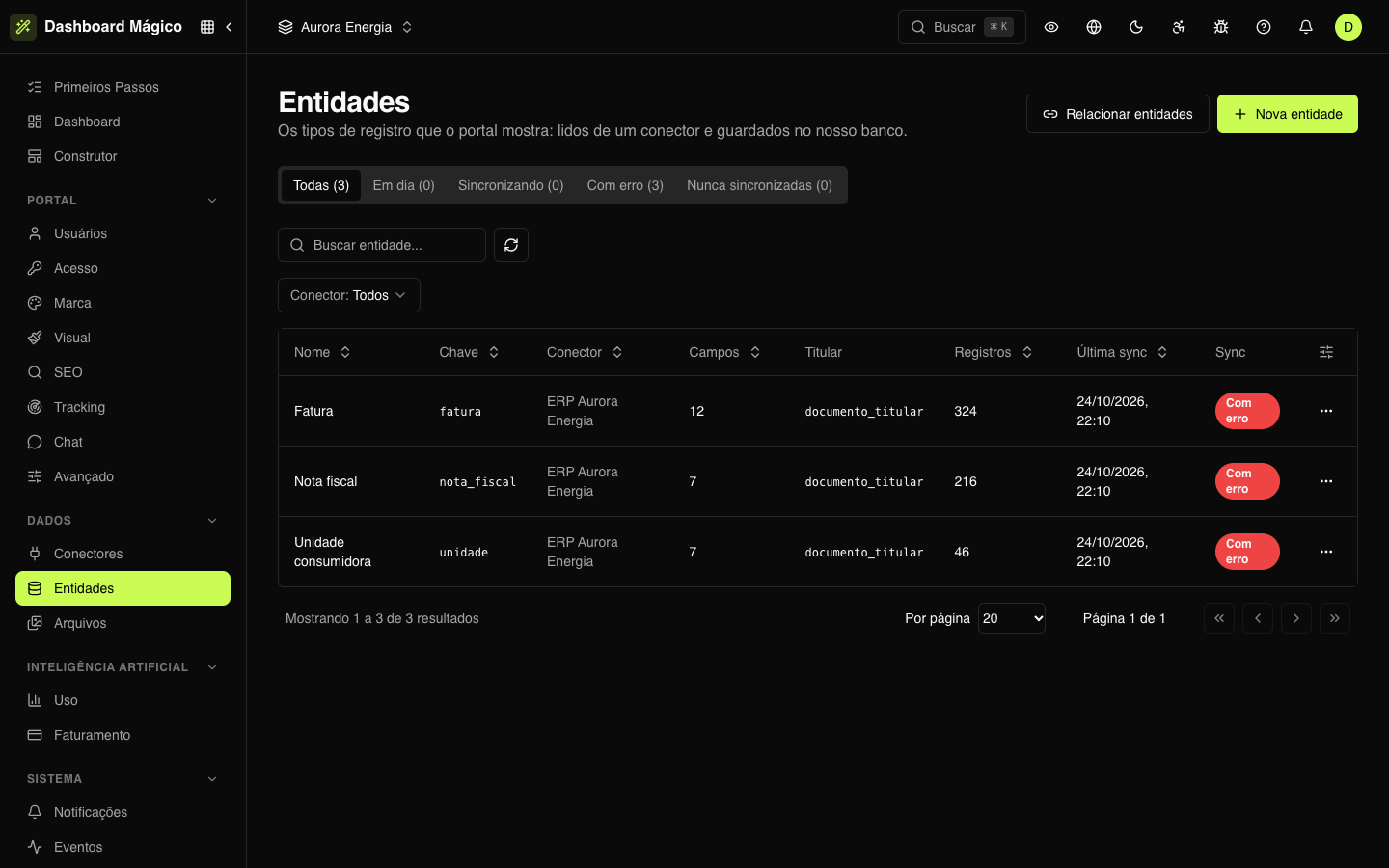
A lista de entidades
No workspace Aurora Energia, as três entidades leem do conector ERP Aurora Energia: Fatura, Nota fiscal e Unidade consumidora.
| Coluna | O que mostra |
|---|---|
| Nome e Chave | O nome que aparece no dashboard e a chave que os blocos e o chat do Construtor usam (fatura) |
| Conector | De onde vêm os registros |
| Campos | Quantos campos a entidade tem |
| Titular | O campo que diz de qual cliente é cada registro. sem titular quer dizer que nenhum cliente vê os registros no portal |
| Registros | Quantos registros estão sincronizados |
| Última sync e Sync | Quando foi a última sincronização e como ela está: Em dia, Na fila, Sincronizando, Com erro ou Nunca sincronizada |
As abas filtram pela situação da sincronização, a busca procura pelo nome e o filtro Conector mostra só as entidades de um conector. O menu … de cada linha sincroniza, edita ou remove a entidade.
Criar uma entidade
Você precisa de um conector antes. Depois:
- Em Dados › Entidades, clique em Nova entidade. (Na página do conector, Criar entidade ao lado de um endpoint, tool ou tabela já abre com ela escolhida.)
- Escolha a Conexão e a operação de onde vêm os dados: o endpoint, a tool ou a tabela. Num banco SQL, você também pode escrever uma consulta SQL.
- Preencha os Parâmetros que a operação pede, quando houver. Nessa etapa você também ajusta a paginação, quando sincronizar e os filtros do sync.
- Clique em Buscar dados. A plataforma busca uma amostra na origem e monta os campos a partir do que voltou.
- Revise a entidade:
- Nome, Nome no plural e Chave — por exemplo, Fatura, Faturas e
fatura. - Identificador — o campo que identifica cada registro na origem, como
id. - Título — o campo que serve de nome de cada registro, como a descrição da fatura.
- ID do Titular — o campo com o ID do cliente, e como ele é comparado ao tenant ID.
- Os campos: quais entram, com que nome, tipo e papel.
- Nome, Nome no plural e Chave — por exemplo, Fatura, Faturas e
- Clique em Criar entidade com N campos.
A entidade é criada e a primeira sincronização entra na fila. Ver a amostra recebida, no fim da tela, mostra os primeiros registros como a origem enviou.
Sem ID do Titular, nenhum usuário do portal vê os registros da entidade. Escolha o campo com o CPF/CNPJ ou o código do cliente.
Limite de campos
Cada workspace tem um limite de campos para uma entidade nova (10, se nada diferente foi combinado). A tela mostra quantos você escolheu — por exemplo, 8 de 10 campos — e, no limite, você desmarca um campo para escolher outro.
A página da entidade
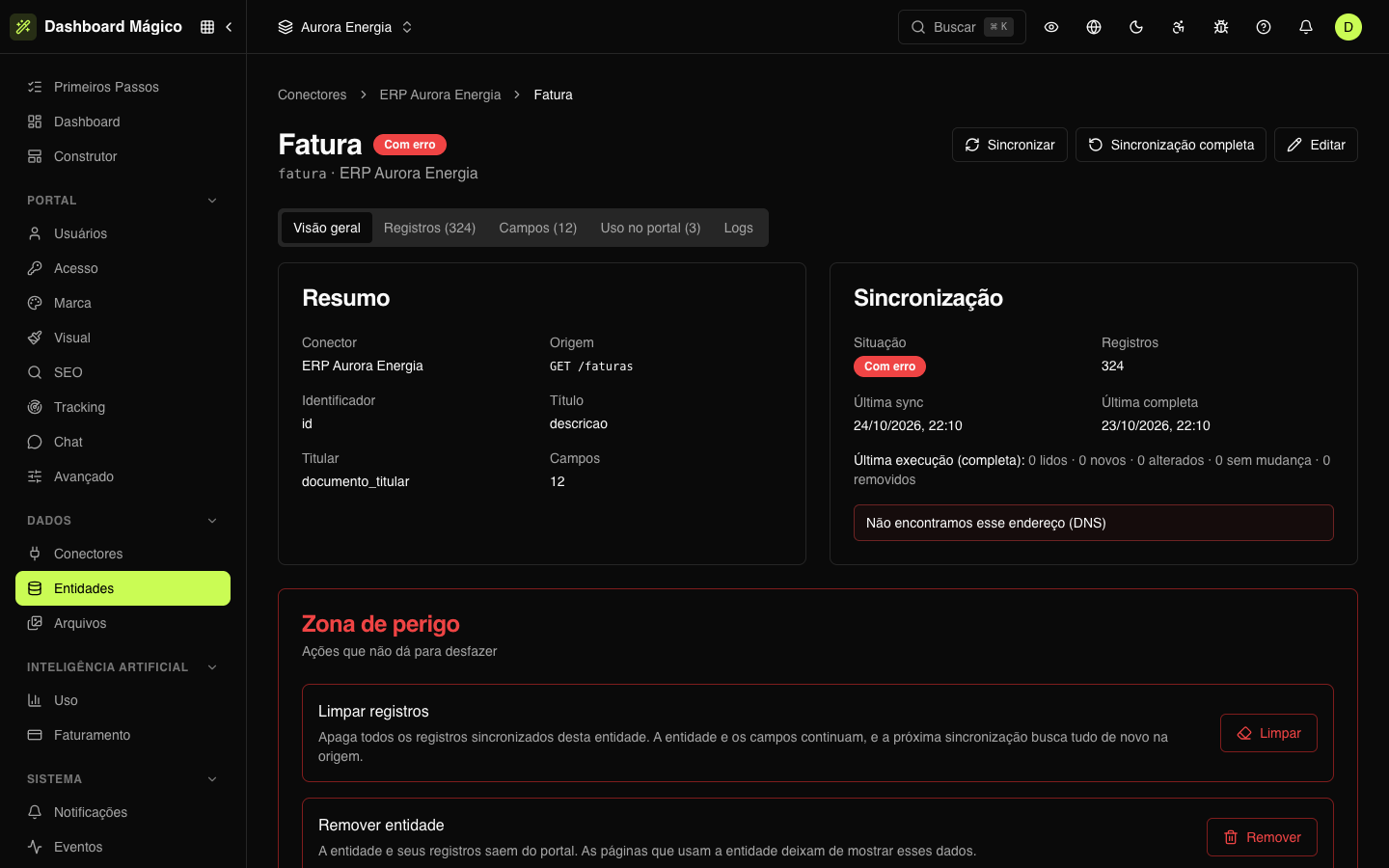
Clique numa entidade para abrir a página dela. No topo ficam Sincronizar, Sincronização completa e Editar. As abas:
| Aba | O que tem |
|---|---|
| Visão geral | De onde vêm os dados, o identificador, o título, o titular, a situação da sincronização e a Zona de perigo |
| Registros | Os registros sincronizados (veja Registros) |
| Campos | Os campos, com chave, nome, tipo, papel, caminho na origem e se são visíveis (veja Campos) |
| Uso no portal | As páginas do portal que usam a entidade, marcadas como rascunho ou publicado |
| Tenants | Só nas entidades que sincronizam quando o usuário acessa (veja Sincronização das entidades) |
| Logs | As chamadas que a sincronização desta entidade fez ao conector |
Relacionar entidades
Relacionar entidades junta os registros de duas entidades por um campo em comum e cria uma entidade nova, que você usa nos blocos como qualquer outra. Por exemplo, juntar as faturas com as unidades consumidoras pelo código da unidade.
- Clique em Relacionar entidades.
- Escolha a Entidade principal, a entidade para Relacionar com e o campo de cada uma que deve ser igual. Marque Comparar só os dígitos quando o campo é um CPF/CNPJ ou telefone.
- Escolha se a relação mantém todos os registros da principal (os sem correspondência ficam com os campos da relacionada vazios) ou só os registros com correspondência.
- Clique em Ver correspondências para conferir quantos registros se encontraram.
- Escolha os campos da entidade nova, o Titular e o Título, e clique em Criar relação.
Remover uma entidade
Na Visão geral, em Zona de perigo, clique em Remover. Antes de confirmar, a tela mostra as páginas do portal que usam a entidade — elas param de mostrar esses dados. O conector e os dados na origem não mudam.
Para apagar só os registros e manter a entidade, use Limpar (veja Registros).