Campos
Os campos dizem o que cada registro de uma entidade tem — referência, valor, vencimento, situação. Na criação da entidade, a plataforma lê uma amostra da origem e sugere os campos, com nome, tipo e papel. Você ajusta o que quiser.
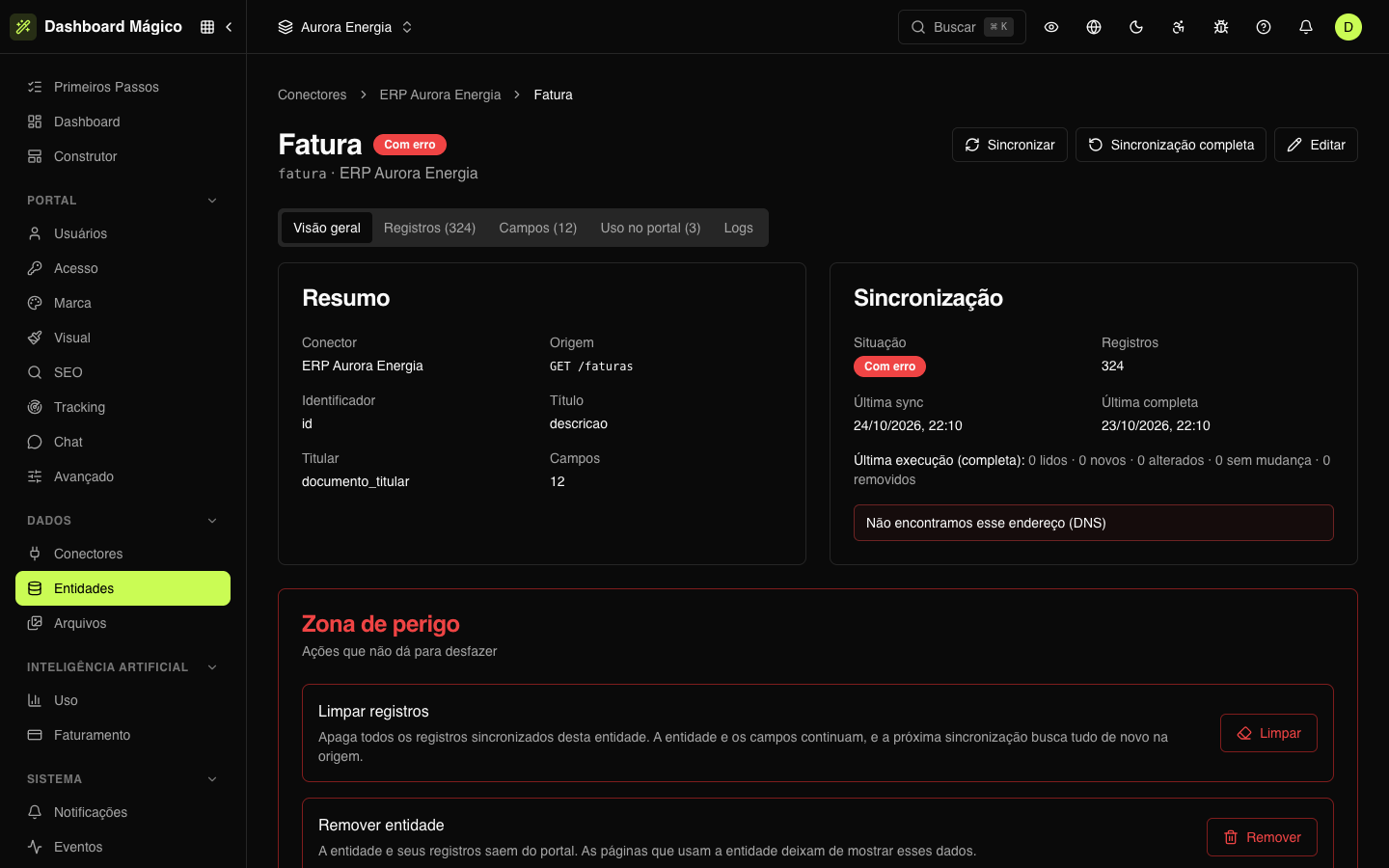
Para ver os campos, abra a entidade em Dados › Entidades e vá à aba Campos. Para mudar, clique em Editar.
O que cada campo tem
| Coluna | O que é |
|---|---|
| Chave | O nome técnico do campo, que os blocos usam (vencimento). Só letras minúsculas, números e _ |
| Nome | O nome que aparece no dashboard e no portal (Vencimento) |
| Tipo | Como o valor é tratado e mostrado (veja abaixo) |
| Papel | O que o campo significa para o negócio (veja abaixo) |
| Caminho na origem | Onde o valor está no registro que a origem envia, como cliente.nome |
| Visível | Se o campo aparece nas listas de registros |
Na tela de edição, cada campo mostra o caminho na origem e alguns valores da amostra, para você reconhecer o que é. Desmarque um campo para deixá-lo de fora.
Tipos
| Tipo | Exemplo |
|---|---|
| texto | Conta de setembro |
| inteiro e decimal | 312 kWh, 12,5 |
| dinheiro | Mostrado como R$ 284,90 |
| sim/não | Mostrado como ✓ ou ✗ |
| data e data e hora | Mostrados no formato brasileiro |
| e-mail, telefone e CPF/CNPJ | cliente@exemplo.com.br, 11 98765-4321, 367.909.817-05 |
| lista | Um valor dentre poucas opções, como a situação: em_aberto, pago, vencido |
| link | O endereço do boleto em PDF |
| arquivo | Um documento para baixar |
| lista de itens e objeto | Valores com estrutura (uma lista, um objeto JSON) |
Papéis
O papel diz aos blocos do portal para que serve cada campo. É por ele que um bloco de indicadores sabe somar o valor das faturas em aberto, e que um calendário sabe qual data é o vencimento.
| Papel | Para que serve |
|---|---|
| identificador | Identifica o registro na origem |
| referência | Um código que liga o registro a outro, como a unidade consumidora da fatura |
| título | O nome do registro nas listas |
| status | A situação do registro |
| vencimento | A data de vencimento |
| valor | O valor em dinheiro |
| criado em e atualizado em | As datas do registro |
| e-mail, documento, telefone e link | Dados de contato, documentos e endereços |
Um campo pode ficar sem papel. Na entidade Fatura da Aurora Energia, Referência não tem papel; Valor é valor, Vencimento é vencimento e Situação é status. Saiba mais em Dados nos blocos.
O campo do titular
O ID do Titular é o campo que diz de qual cliente é cada registro. Ele é escolhido na edição da entidade, junto com o Identificador e o Título, e aparece na aba Campos com o papel titular ↔ usuário.
Logo abaixo, você escolhe como o valor é comparado ao tenant ID do usuário do portal:
| Comparação | Quando usar |
|---|---|
| Tenant ID (texto exato) | O titular é um código do seu sistema, como a matrícula do responsável |
| Tenant ID como CPF/CNPJ (só os dígitos) | O titular é um CPF ou CNPJ. Máscaras não importam: só os dígitos são comparados |
Na Fatura, o titular é o campo CPF/CNPJ do titular (documento_titular), comparado como CPF/CNPJ. Esse campo não é visível: ele decide quem vê o registro, mas não precisa aparecer. Entenda a regra em Titular e tenant ID.
Campos calculados
Um campo calculado monta o valor a partir dos outros campos do registro, sem existir na origem. Use para juntar textos, formatar um código ou fazer uma conta.
- Na edição da entidade, clique em Campo calculado.
- Dê nome, chave e tipo ao campo.
- Em Expressão, escreva o valor. O que fica entre
{{ }}é calculado; o resto é texto fixo.
Exemplos:
| Expressão | Resultado |
|---|---|
P-{{ $resource.numero.length }} | P-6 |
{{ $resource.valor * 0.1 }} | Dez por cento do valor |
{{ $resource.consumo_kwh }} kWh | 312 kWh |
$resource.<chave> lê um campo do registro. A sintaxe é a mesma das expressões do n8n — a tela tem um link para a referência. Logo abaixo da expressão, a tela mostra o resultado no primeiro registro da amostra (ou o erro, se a expressão não funcionar).
Um campo calculado enxerga os campos da origem e os calculados que vêm antes dele. Quando a expressão falha num registro, o campo fica vazio nesse registro.
Editar os campos depois
Em Editar você renomeia campos, troca tipo e papel, inclui ou tira campos e cria campos calculados. Quando a mudança afeta os registros (campos, tipos, papéis, expressões, titular, filtros ou paginação), uma sincronização entra na fila para ler os registros de novo com os campos atualizados.
Se você trocar a Chave da entidade, a tela avisa quais páginas do portal usam a chave antiga.