Registros
Os registros são o que a sincronização trouxe da origem — cada fatura, cada contrato, cada mensalidade. É deles que os blocos do portal leem. Conferir os registros no dashboard é o jeito mais rápido de saber se os dados chegaram como você esperava.
A lista de registros
Abra a entidade em Dados › Entidades e vá à aba Registros. O número ao lado do nome da aba é o total de registros sincronizados — na Fatura da Aurora Energia, 324.
- Colunas — os campos visíveis da entidade, na ordem dos campos (até 8). Os campos marcados como não visíveis, como o CPF/CNPJ do titular, ficam de fora.
- Busca — procura pelo campo de título da entidade (ou pelo identificador, se ela não tem título). Na Fatura, a busca é pela Descrição.
- Ordenação — clique no cabeçalho de uma coluna.
- Paginação — escolha quantos registros por página.
Os valores aparecem formatados pelo tipo do campo: dinheiro em reais, datas no formato brasileiro, sim/não como ✓ ou ✗.
Se a lista está vazia, a entidade ainda não sincronizou: clique em Sincronizar no topo da página.
Um registro
Clique no ícone de olho de uma linha (Ver registro) para abrir o registro (/dashboard/entities/<id>/records/<id>). A página tem três quadros:
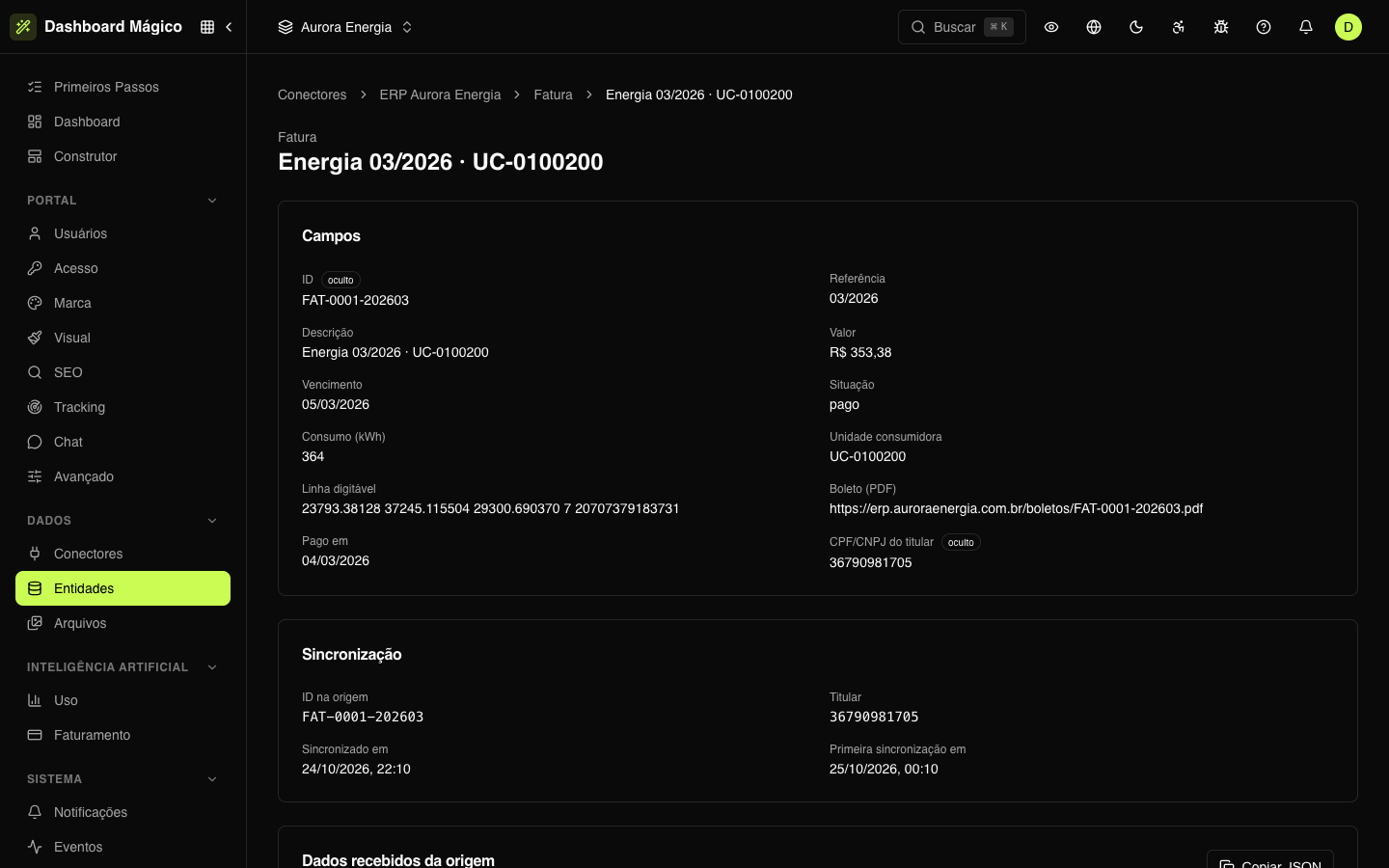
Campos — todos os campos da entidade com o valor deste registro, inclusive os não visíveis, marcados como oculto. Mostrar campos sem valor liga e desliga os campos vazios.
Sincronização — de onde o registro veio e quando:
| Item | O que mostra |
|---|---|
| ID na origem | Como a origem identifica o registro |
| Titular | O ID do titular do registro — o valor que é comparado ao tenant ID dos usuários do portal |
| Alterado na origem em | Quando a origem diz que o registro mudou pela última vez, se ela informa |
| Sincronizado em | Quando a plataforma gravou o registro pela última vez |
| Primeira sincronização em | Quando o registro chegou pela primeira vez |
Dados recebidos da origem — o registro como a origem enviou, antes do mapeamento dos campos, em JSON. Copiar JSON copia tudo.
Compare os dois lados quando um valor parece errado: se ele está certo nos dados recebidos e errado nos campos, ajuste o caminho ou o tipo do campo; se já veio errado da origem, o problema está no sistema de origem.
Um usuário do portal não vê um registro que deveria? Abra o registro e compare o Titular com o tenant ID do usuário em Usuários do portal. Veja Titular e tenant ID.
Limpar os registros
Na Visão geral da entidade, em Zona de perigo, Limpar apaga todos os registros sincronizados. A entidade e os campos continuam.
Use quando quiser começar do zero — por exemplo, depois de mudar muito os filtros. As páginas do portal que usam a entidade ficam vazias até a próxima sincronização, que lê tudo de novo na origem.