Usar o portal
Esta página mostra o portal do ponto de vista do usuário do portal, depois que ele entra. Tudo o que ele vê é o que você montou e publicou no Construtor: as páginas, os blocos e a ordem do menu.
A página inicial
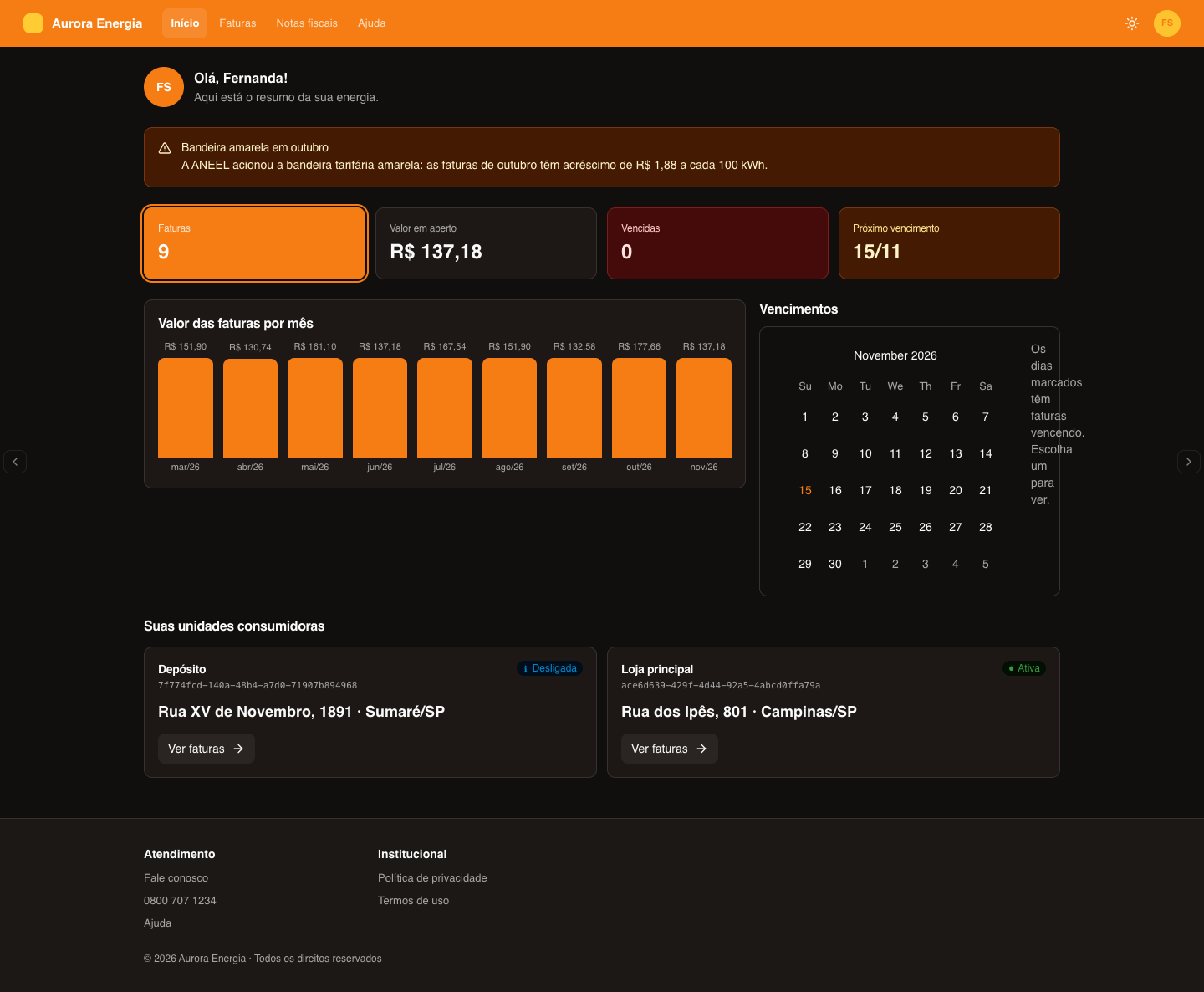
Depois do login, o usuário cai na página inicial do portal publicado. Na Aurora Energia, ela recebe a cliente pelo nome e mostra um resumo das faturas, um gráfico dos valores por mês, o calendário de vencimentos e as unidades consumidoras dela.
Enquanto o workspace não publicou nenhuma versão do portal, a página inicial mostra só uma saudação (Olá, nome!) e o Tenant ID do usuário.
Só os dados de cada usuário
Cada usuário vê apenas os registros que são dele: aqueles cujo titular é igual ao tenant ID dele. Dois clientes abrindo a mesma página Faturas veem listas diferentes, cada um com as próprias faturas. Um endereço com o registro de outra pessoa não mostra nada. Veja Titular e tenant ID.
O cabeçalho
O cabeçalho do portal reúne:
- a marca do portal;
- o menu, com as páginas publicadas que você marcou para aparecer no menu (ou os links que você definiu no Construtor). No celular, o menu abre pelo botão de três linhas;
- o botão de tema, com o sol ou a lua, para alternar entre o modo claro e o escuro;
- o menu da conta, aberto pelas iniciais do usuário, com o nome, o e-mail e as opções Trocar senha e Sair.
O que aparece no cabeçalho depende de como você configurou o bloco Cabeçalho no Construtor.
Tabelas
As listas de registros — faturas, pedidos, contratos — aparecem em tabelas.
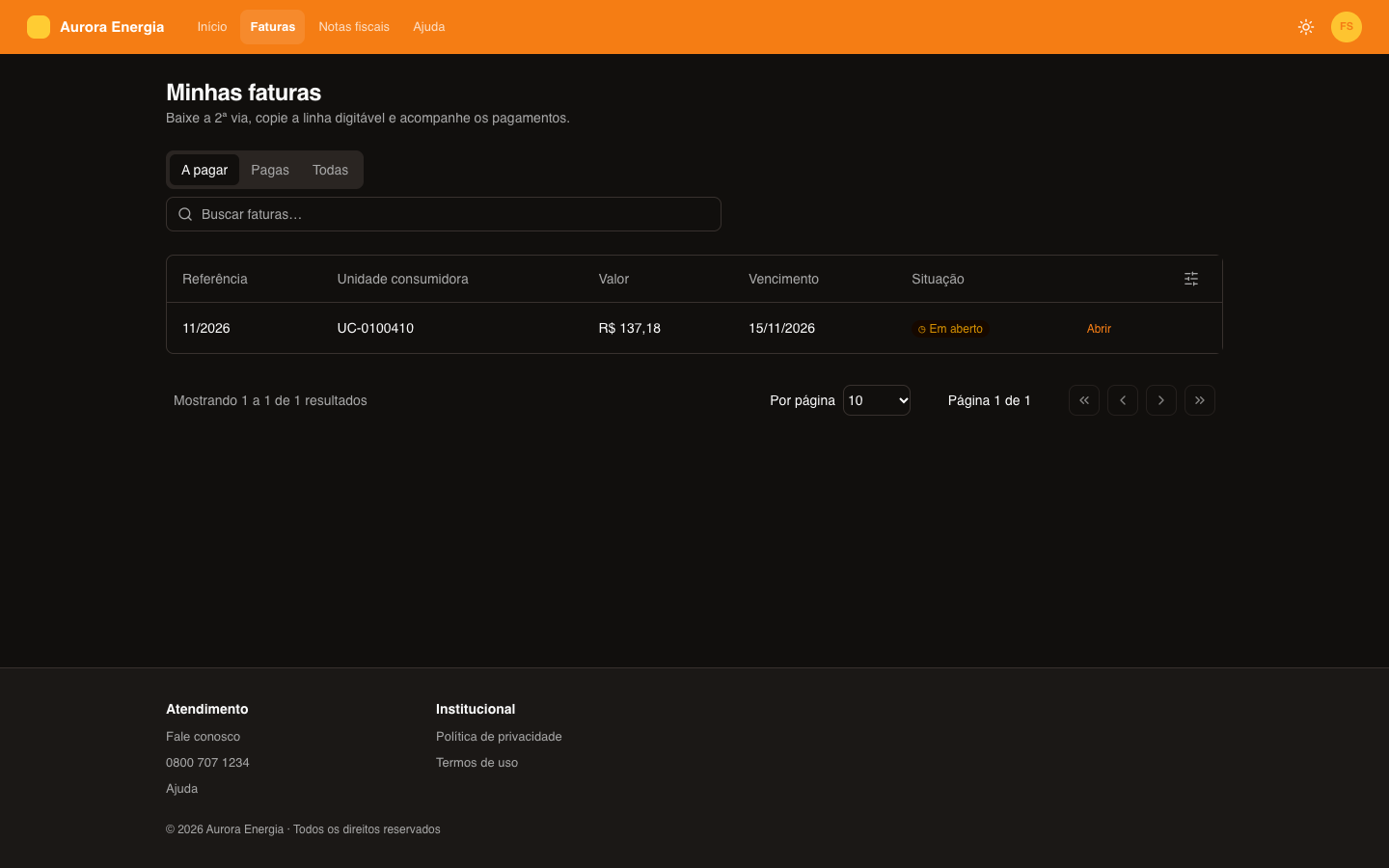
- Busca — o campo Buscar… procura o texto em todos os campos dos registros.
- Abas — quando a página tem abas, cada uma filtra os registros. Na Aurora Energia, a página Faturas tem A pagar, Pagas e Todas.
- Paginação — as tabelas mostram um número fixo de linhas por vez, com botões para as próximas páginas.
- Abrir — o link no fim da linha leva à página de detalhe daquele registro, quando a página tem uma.
Sem registros, a tabela avisa que ainda não há nada vinculado ao documento do usuário.
Detalhe de um registro
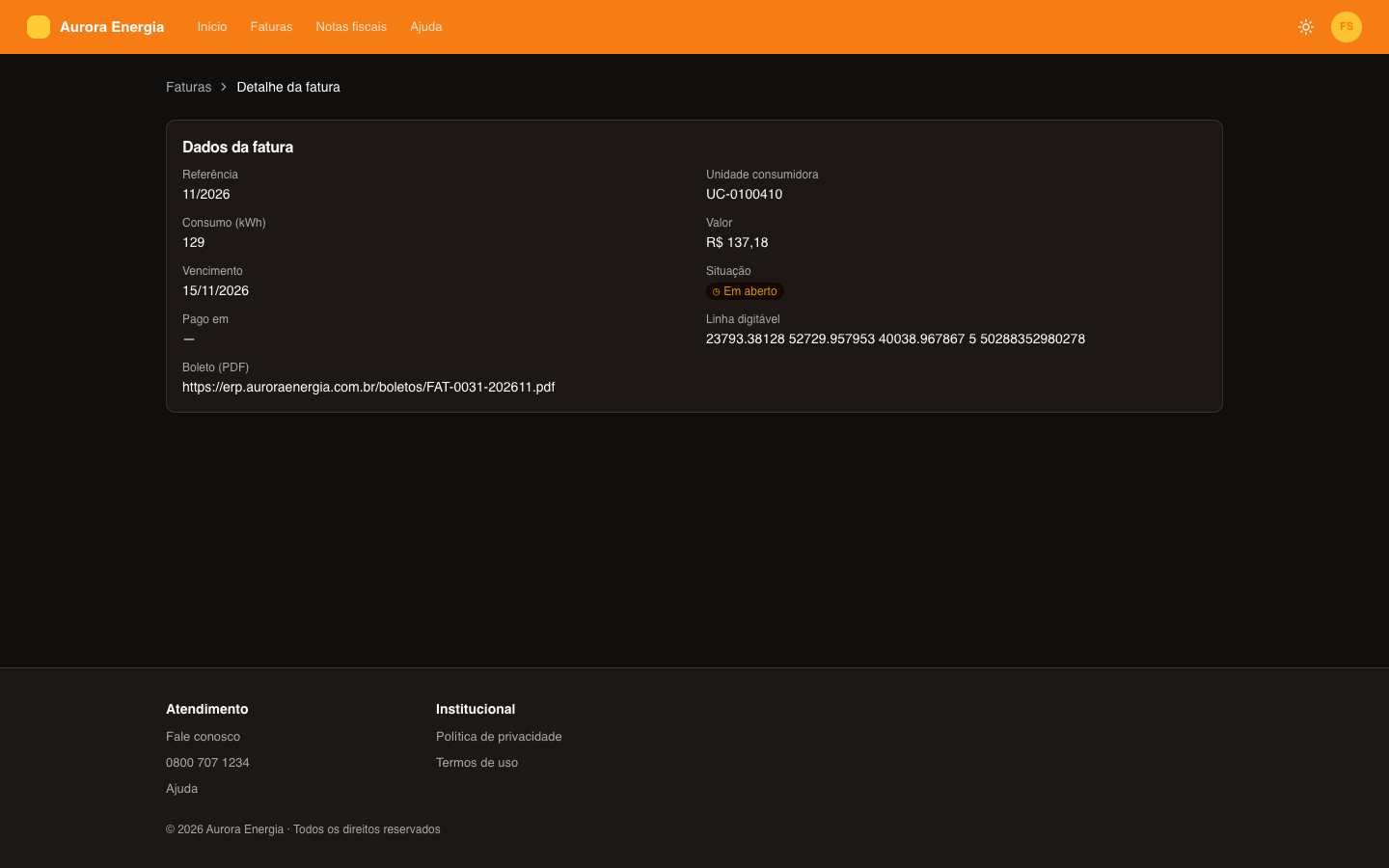
A página de detalhe mostra os campos de um registro, como o valor, o vencimento e a linha digitável de uma fatura.
Documentos para baixar
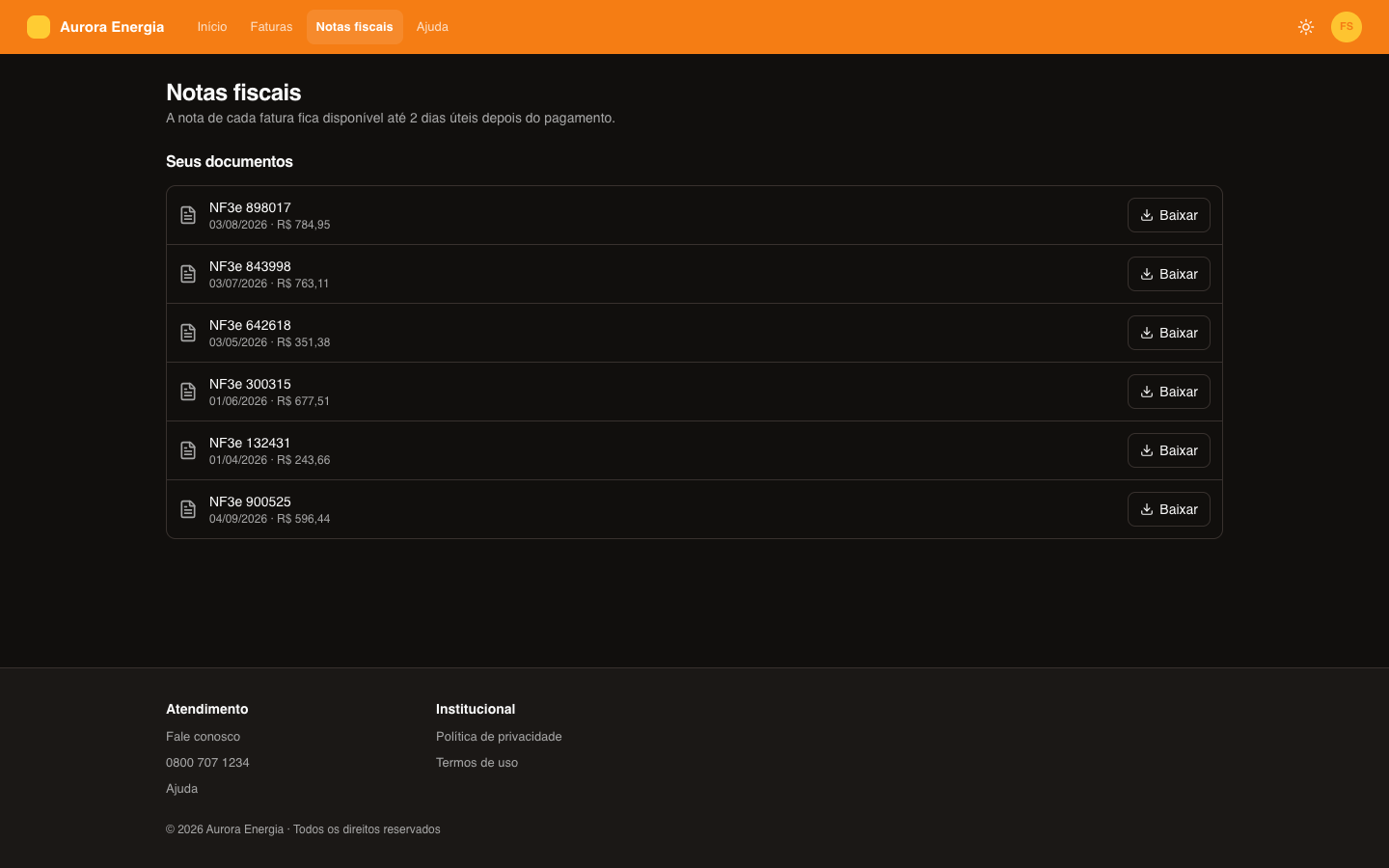
Listas de arquivos — boletos, notas fiscais, contratos — têm um botão Baixar em cada linha. O arquivo abre em outra aba do navegador.
Formulários e botões de ação
Uma página pode ter formulários — um pedido de atendimento, por exemplo — e botões que disparam uma ação. O usuário preenche os campos e envia; alguns campos já vêm preenchidos com o nome e o e-mail dele. Algumas ações pedem confirmação antes de seguir. Se o envio falhar, o portal avisa e o usuário pode tentar de novo.
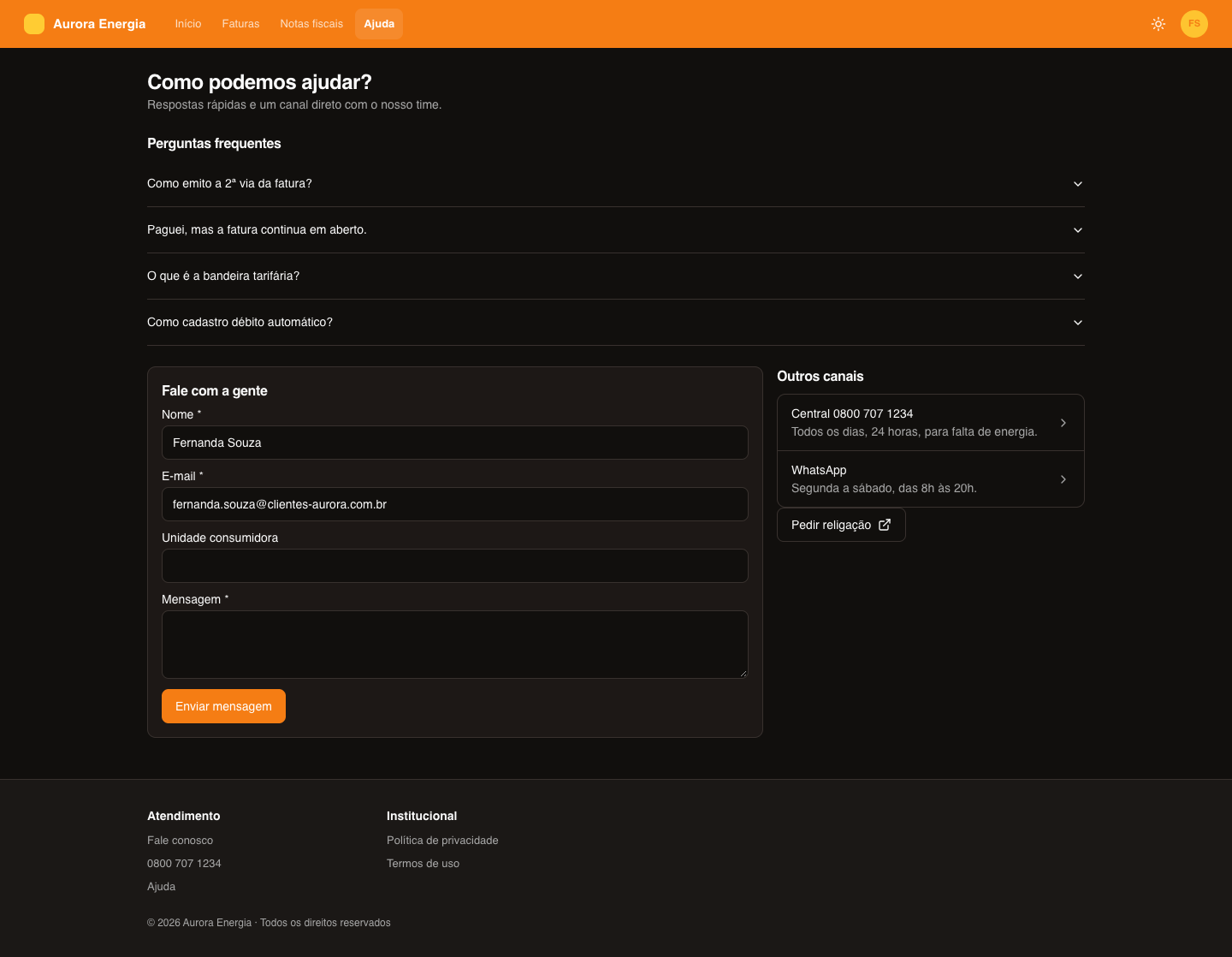
Veja Formulários e ações para saber como configurar o que acontece com o envio.
Outros blocos
Além de tabelas e detalhes, as páginas podem ter cartões de resumo, gráficos, calendário, linha do tempo, perguntas frequentes, imagens e textos. Cada portal é montado do seu jeito: o portal da Aurora Imóveis, por exemplo, tem outra marca, outras páginas e outras entidades.
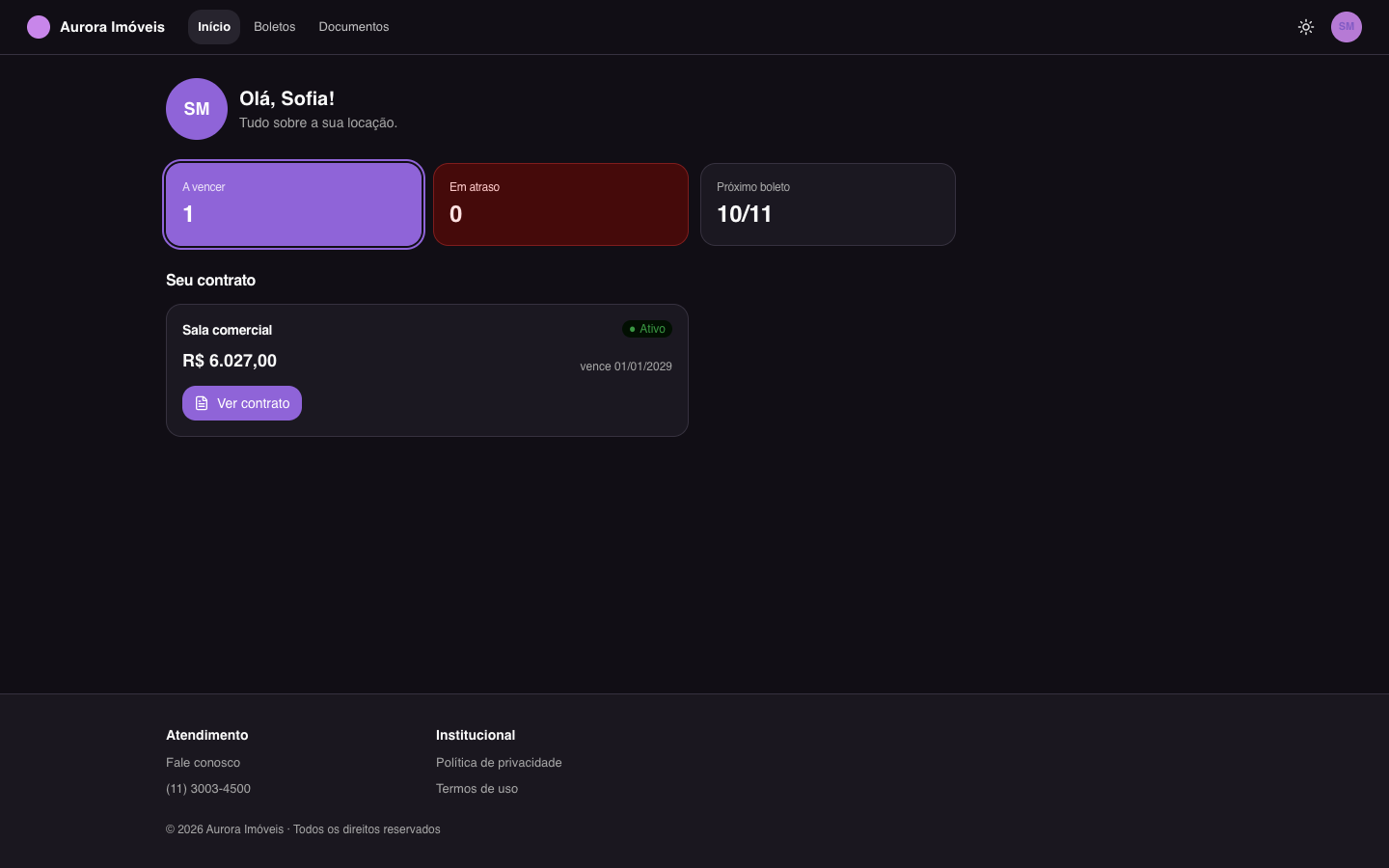
Os blocos disponíveis estão em Blocos.
Quando os dados ainda estão chegando
Se uma entidade busca os dados no momento do acesso, o bloco pode mostrar Buscando seus dados… por alguns instantes. Se a busca falhar, aparece "Não conseguimos buscar seus dados agora. Tente de novo em alguns minutos." Veja Do dado ao portal.
Tema, acessibilidade e idioma
- Tema — o portal começa no modo do sistema (claro ou escuro) e o usuário troca pelo botão do cabeçalho. A escolha fica guardada naquele navegador.
- Acessibilidade — nas telas de login, o painel de Acessibilidade ajusta tamanho do texto, contraste, espaçamento, cursor e outros itens.
- Idioma — o portal fala o idioma que você define em Avançado. O usuário não troca o idioma.
Trocar a senha
Em Trocar senha, no menu da conta, o usuário informa a senha atual e a nova. A senha nova precisa ter pelo menos 8 caracteres, com letra maiúscula, letra minúscula e número.
A opção só aparece quando o portal permite a troca e o usuário entra com senha própria. Quem entra por SSO não vê a opção.
Sair e sessão expirada
- Sair, no menu da conta, encerra a sessão e volta para a tela de login do portal.
- A sessão dura até 14 dias naquele navegador. Quando ela termina, o próximo clique leva à tela de login; depois de entrar de novo, o usuário continua de onde parou.