Acesso
Em Portal › Acesso (/dashboard/portal/access) você decide onde o portal do workspace fica e como os usuários entram nele. A tela tem quatro abas:
| Aba | O que você configura |
|---|---|
| Visão Geral | O endereço do portal e as formas de login |
| Domínio | Um domínio da sua empresa, como portal.suaempresa.com.br |
| SSO | Login único: o usuário chega do seu sistema já autenticado |
| OAuth/OIDC | Botões como Entrar com Google na tela de login |
Cada workspace tem o seu portal, e cada portal tem a sua configuração de acesso.
Visão Geral
URL do Portal
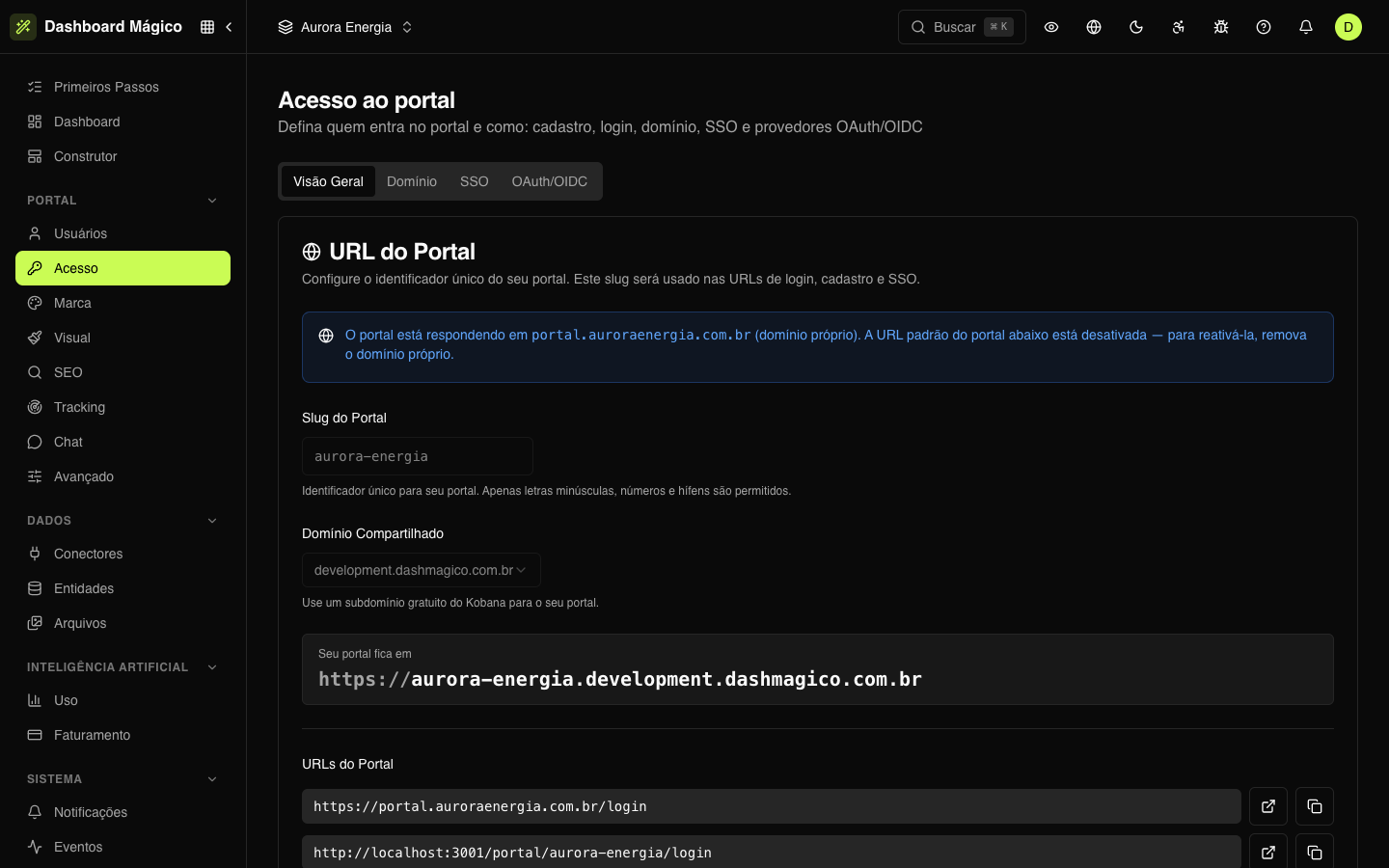
O Slug do Portal é o identificador do portal nos endereços — na Aurora Energia, aurora-energia. Use só letras minúsculas, números e hífens, até 30 caracteres. Se o campo estiver vazio, o botão Sugerir cria um slug a partir do nome da empresa (definido em Marca).
Sem slug, o portal não tem endereço de login. A tela avisa enquanto ele estiver vazio.
Em Domínio Compartilhado, escolha um dos domínios gratuitos da plataforma. O portal passa a responder em https://<slug>.<domínio compartilhado>, e a tela mostra o endereço completo logo abaixo.
Em URLs do Portal, você copia ou abre os endereços prontos:
- a tela de login no endereço do portal (
.../login); - a tela de login no endereço da plataforma (
/portal/<slug>/login); - com o SSO ligado, os endereços de entrada por SSO (
.../sso?token=...).
Quando há um domínio próprio ativo, o portal responde nele, e o slug e o domínio compartilhado ficam travados. Para voltar ao endereço compartilhado, remova o domínio próprio.
Login
| Opção | O que faz |
|---|---|
| Habilitar Login | A chave geral da tela de login. Desligada, a tela mostra que o login está desativado — e esconde o e-mail, a senha, o link mágico e os botões OIDC. O SSO continua funcionando |
| Login com Senha | O usuário entra com e-mail e senha, com a opção Esqueci a senha |
| Login por Link Mágico | O usuário recebe por e-mail um link que entra sem senha. O link vale por 15 minutos |
| Permitir Trocar a Senha | Mostra Trocar senha no menu da conta do portal, para quem entra com senha |
Login com Senha e Login por Link Mágico só valem com Habilitar Login ligado. Com os dois desligados e nenhum provedor OIDC, a tela de login avisa que o login está desativado.
As alterações desta aba são salvas sozinhas, um instante depois da última mudança.
Domínio
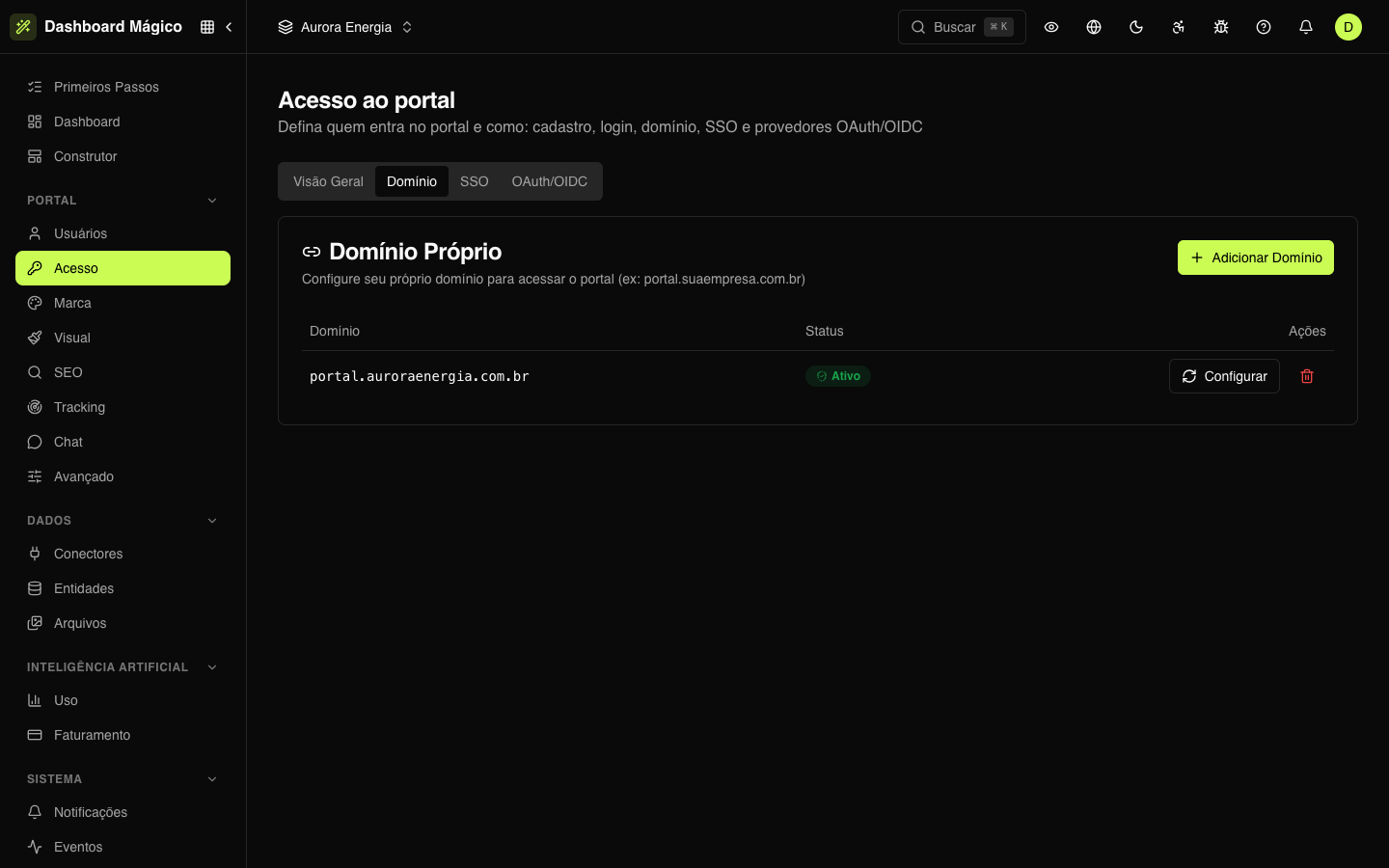
Com um domínio próprio, o portal fica num endereço da sua empresa — na Aurora Energia, portal.auroraenergia.com.br. O certificado HTTPS é emitido e renovado pela plataforma.
Cadastrar um domínio
- Na aba Domínio, clique em Adicionar Domínio.
- Digite o domínio completo, como
portal.suaempresa.com.br, e clique em Adicionar e ver registros DNS. - A tela do domínio mostra dois registros CNAME: um de Roteamento (leva o endereço até o portal) e um de SSL (prova que o domínio é seu, para emitir o certificado). Copie o Host e o Valor de cada um.
- Publique os dois registros no provedor de DNS do seu domínio (Registro.br, Cloudflare, Route 53...).
- Pronto. A plataforma confere o DNS a cada 5 minutos e, quando os dois registros estiverem no ar, emite o certificado e ativa o domínio sozinha.
Não quer esperar? Na tela do domínio, Atualizar status DNS confere os registros na hora (a tela também confere a cada 15 segundos enquanto está aberta) e Validar e emitir SSL inicia a emissão do certificado. A propagação do DNS pode levar alguns minutos.
:::warning Domínio com www
Um domínio que começa com www. costuma ser o site principal da empresa. Apontá-lo para o portal tira o site do ar. A tela pede uma confirmação antes de cadastrar.
:::
Status do domínio
| Status | O que significa |
|---|---|
| Verificando DNS | A plataforma aguarda os registros CNAME. Se a última verificação falhou, a tela do domínio mostra o motivo — por exemplo, "O CNAME ainda não aponta para o portal" |
| DNS Verificado | Os registros estão certos; o certificado vai ser emitido |
| Aguardando SSL / Gerando Certificado | O certificado está sendo emitido. Leva de 1 a 5 minutos |
| Ativo | O portal já responde no domínio |
| Falha no Certificado | O certificado não pôde ser emitido. A plataforma tenta de novo |
| Falha na Verificação | A verificação do DNS falhou. Confira os registros; a plataforma continua tentando |
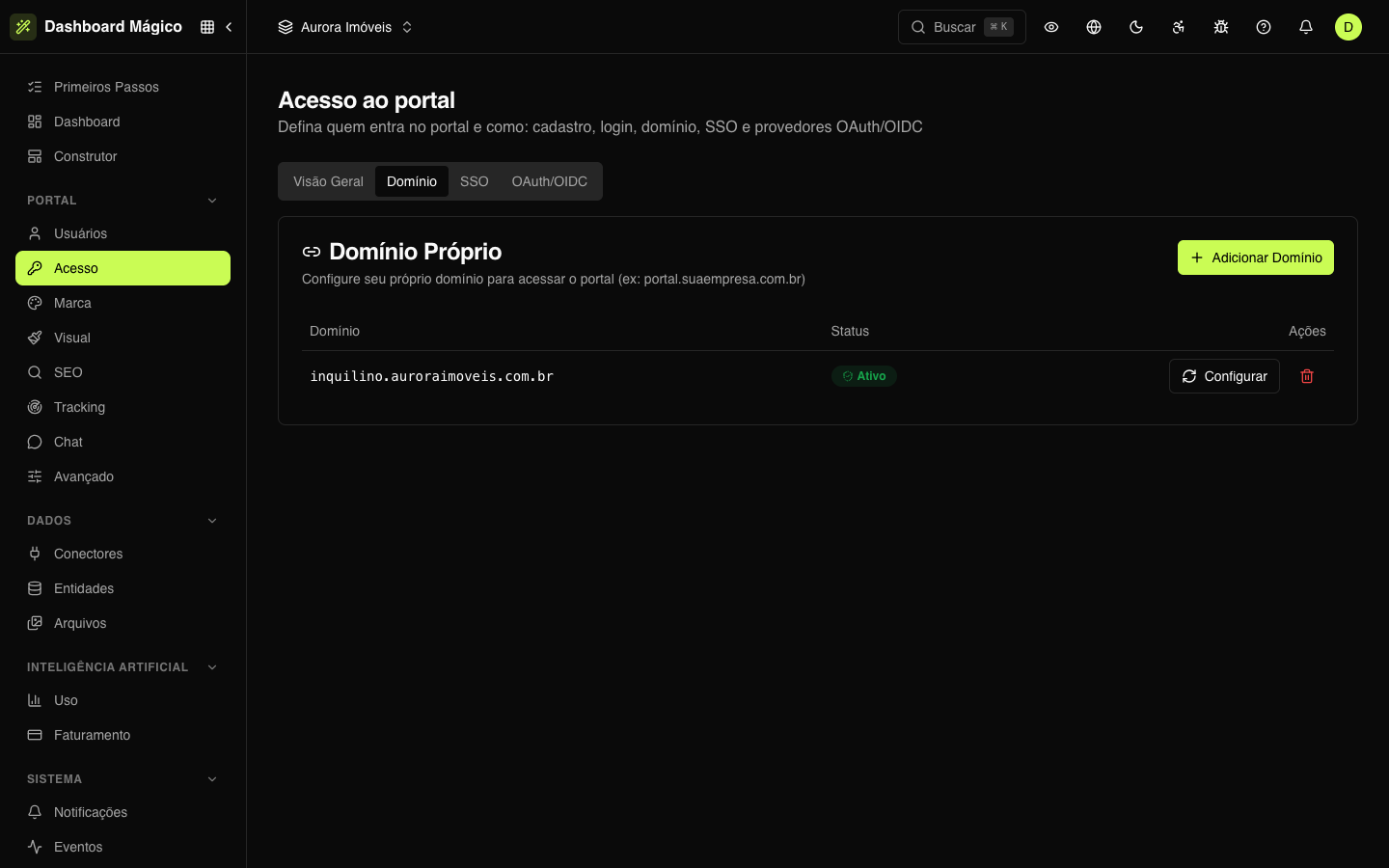
No workspace Aurora Imóveis, o domínio inquilino.auroraimoveis.com.br está em Verificando DNS: o CNAME ainda não aponta para o portal.
Com o domínio Ativo, a tela dele mostra o Certificado SSL. Ele é renovado sozinho antes de vencer — você não precisa fazer nada.
Para remover um domínio, use a lixeira na lista ou Remover domínio na tela dele. O portal para de responder nesse endereço.
Em alguns ambientes (como o sandbox), o domínio próprio não está disponível e a aba Domínio não aparece.
SSO (Single Sign-On)
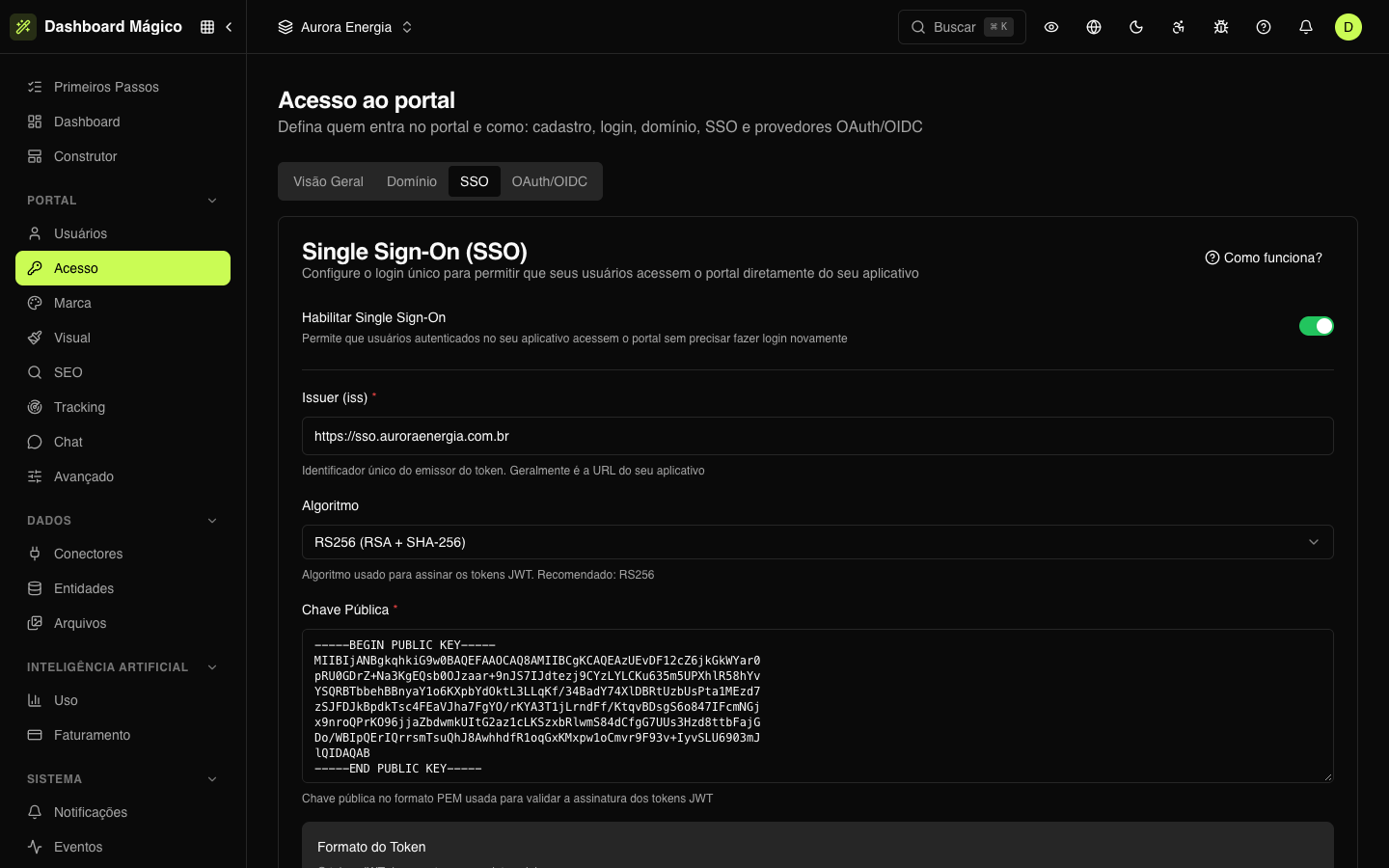
Com o SSO, quem já está logado no seu sistema entra no portal sem digitar senha. O seu sistema gera um token assinado (um JWT), e o portal confere a assinatura com a chave pública que você cadastra.
Configurar
-
Gere um par de chaves (privada e pública). O botão Como funciona?, na aba, traz os comandos OpenSSL para RSA e ECDSA.
-
Ligue Habilitar Single Sign-On.
-
Preencha:
Campo O que é Issuer (iss) Quem emite o token — em geral, a URL do seu sistema. Obrigatório Algoritmo Como o token é assinado: RS256 (recomendado), RS384, RS512, ES256, ES384, ES512, PS256, PS384 ou PS512 Chave Pública A chave pública em formato PEM, com as linhas BEGIN PUBLIC KEYeEND PUBLIC KEY. Obrigatória -
Clique em Salvar configuração SSO.
A chave privada fica só no seu servidor. Nunca a cole no dashboard.
Como o usuário entra
O seu sistema assina um token e manda o usuário para:
https://<endereço do portal>/sso?token=<JWT>— no domínio próprio ou compartilhado; ou/portal/<slug>/sso?token=<JWT>— no endereço da plataforma.
Os endereços prontos aparecem em Visão Geral › URLs do Portal.
O que vai no token
| Claim | Obrigatório | O que é |
|---|---|---|
iss | Sim | O mesmo Issuer cadastrado |
aud | Sim | dashboards/prd em produção |
sub | Sim | O tenant ID do usuário |
user_id | Sim | Um UUID que identifica o usuário no seu sistema. Vira o ID público do usuário do portal |
jti | Sim | Um identificador único. Cada token só pode ser usado uma vez |
iat / exp | Sim | Emissão e validade. O token pode valer no máximo 5 minutos |
tenant_id | Não | O tenant ID, quando o sub carrega outra coisa |
name / email | Não | Nome e e-mail, usados para criar ou atualizar o usuário |
upsert | Não | true cria o usuário se ele ainda não existir |
workspace_id / portal_slug | Não | Prende o token a este portal. Recomendado |
O portal procura o usuário pelo user_id e, se não achar, pelo e-mail. Com upsert, um usuário que não existe é criado já Ativo e marcado como apenas SSO (sem senha). Sem upsert, ele precisa estar cadastrado antes em Usuários do portal.
Um usuário sem tenant ID recebe o do token. Um tenant ID que já existe nunca é trocado pelo SSO. Usuários Suspensos ou Bloqueados não entram, nem com um token válido.
O SSO funciona mesmo com Habilitar Login desligado — assim, você pode deixar o SSO como a única porta do portal.
OAuth/OIDC
Com um provedor OIDC, a tela de login ganha botões como Entrar com Google. No workspace Aurora Imóveis, o portal tem o botão Entrar com Google.
Adicionar um provedor
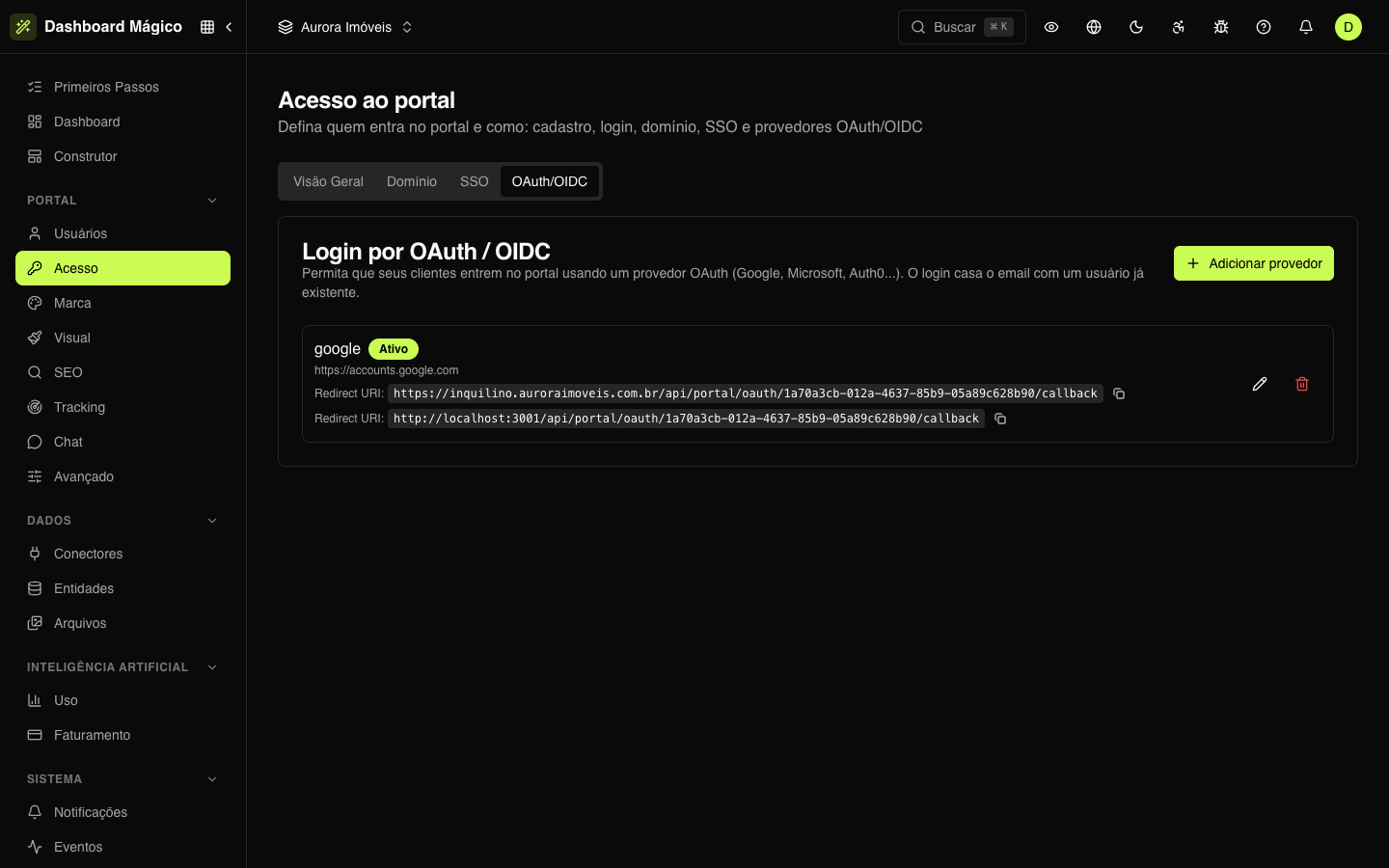
-
Na aba OAuth/OIDC, clique em Adicionar provedor.
-
Em Provedor, escolha um conhecido — Google, Microsoft, Apple, Auth0, Okta, Keycloak ou Amazon Cognito — para preencher os campos, ou Personalizado.
-
Preencha os campos:
Campo O que é Ativo Mostra ou esconde o botão na tela de login Nome Um nome interno, como googleTexto do botão O que aparece no botão, como "Entrar com Google" Issuer URL O endereço base do provedor, sem /.well-known. Ex.:https://accounts.google.comClient ID e Client Secret As credenciais do app criado no provedor. O secret é guardado criptografado; ao editar, deixe vazio para manter o atual Scopes Em geral, openid email profileClaim de email O campo do provedor que traz o e-mail. Em geral, email -
Clique em Testar conexão para conferir o Issuer URL e depois em Salvar.
-
Copie a Redirect URI que aparece e cadastre-a no app do provedor (o nome pode ser "Redirect URI" ou "Callback URL").
A Redirect URI usa o endereço do portal: o domínio próprio ativo ou, sem ele, o domínio compartilhado. Configure o endereço do portal antes.
Quem pode entrar
O login por OIDC não cria usuários. O e-mail que o provedor devolve precisa ser de um usuário já cadastrado em Usuários do portal. Se não for, a pessoa vê uma tela de acesso negado.
Segurança
- Depois de 5 senhas erradas seguidas, o login com senha fica bloqueado por 15 minutos.
- Os links de verificação de e-mail valem por 24 horas; os convites, por 7 dias; o link mágico, por 15 minutos.
- Trocar a senha ou o e-mail encerra as sessões abertas do usuário.
- As senhas são guardadas com hash, nunca em texto.