Chat
Em Portal › Chat (/dashboard/portal/settings/chat) você coloca no portal o chat de atendimento que a sua empresa já usa. O balão do chat aparece nas páginas do portal, e seus clientes falam com o seu time sem sair dele.
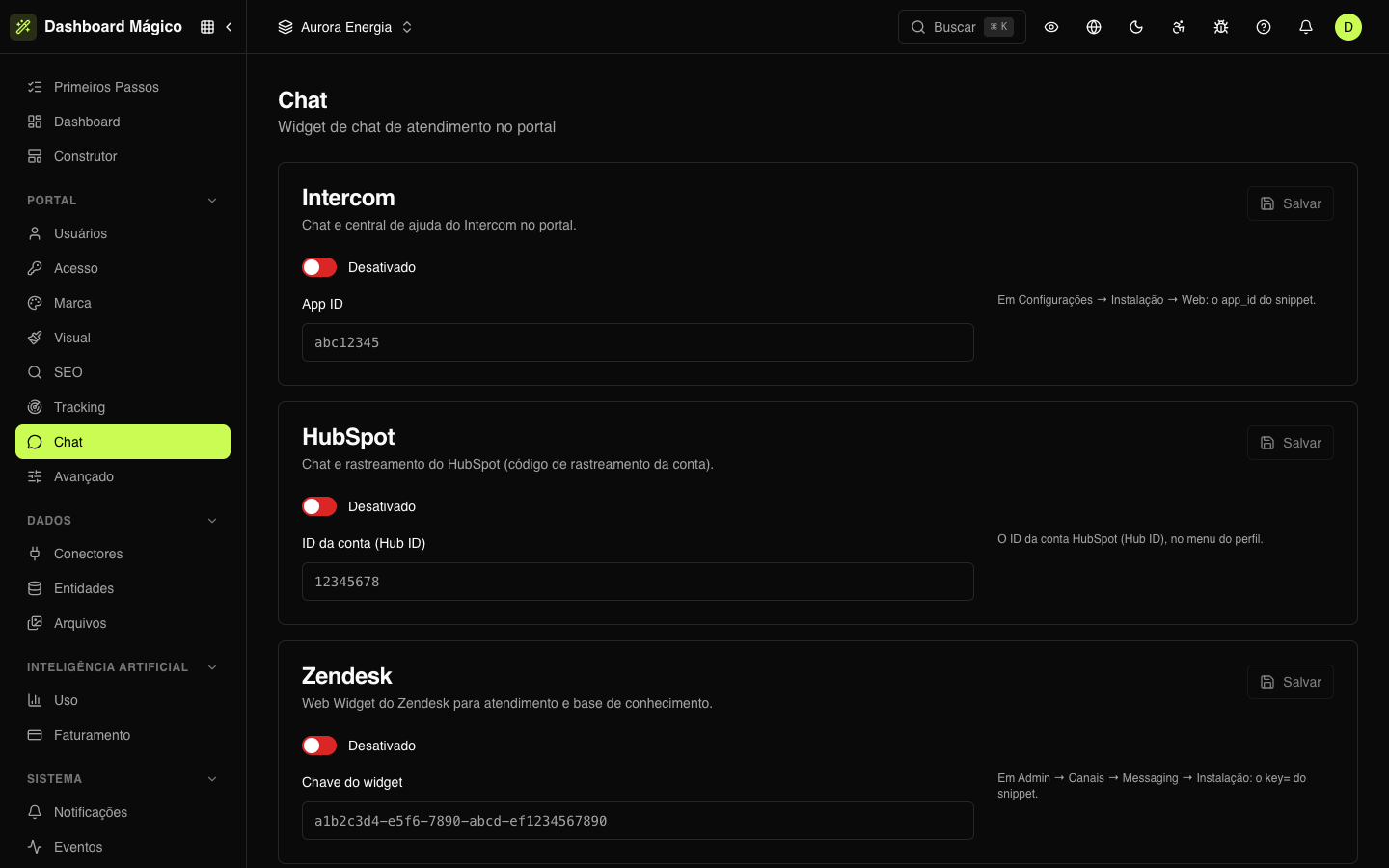
Ferramentas disponíveis
| Ferramenta | O que você informa | Onde encontrar |
|---|---|---|
| Intercom | App ID | Configurações › Instalação › Web: o app_id do código |
| HubSpot | ID da conta (Hub ID) | No menu do seu perfil no HubSpot |
| Zendesk | Chave do widget | Admin › Canais › Messaging › Instalação: o valor de key= no código |
| Drift | ID de incorporação | Configurações › App Settings › Widget: o ID dentro de drift.load() |
| Crisp | Website ID | Configurações › Configurações do site › Instalação |
| JivoChat | ID do widget | Configurações › Canais › Site: o ID no final do link do widget |
O HubSpot carrega o código de rastreamento da conta, que inclui o chat e também o rastreamento de visitantes.
Como ligar o chat
- Encontre o cartão da ferramenta.
- Ligue a chave (Ativado).
- Cole o ID no campo.
- Clique em Salvar.
O portal confere o formato do ID antes de salvar. Para tirar o chat, desligue a chave e salve; o ID fica guardado.
Ligue só uma ferramenta de chat por vez: com duas, aparecem dois balões.
Onde o chat aparece
O chat roda em todas as páginas do portal e nas telas de entrada (login, esqueci a senha, convite...). Ele não aparece quando um membro da sua equipe está impersonando um usuário.
O widget usa a aparência configurada na própria ferramenta de chat — cores, horário de atendimento e mensagens são ajustados lá.
Precisa de outra ferramenta? Use o código personalizado em Avançado.