Construtor
O Construtor é onde você monta o portal que seus clientes acessam: as páginas, os blocos de cada página, os dados que eles mostram e as cores. Você vê o resultado na hora, com os dados reais do workspace, e só publica quando estiver pronto.
Abra pelo menu Construtor (/dashboard/builder). A tela ocupa a janela inteira; a seta no canto superior esquerdo volta para o dashboard.
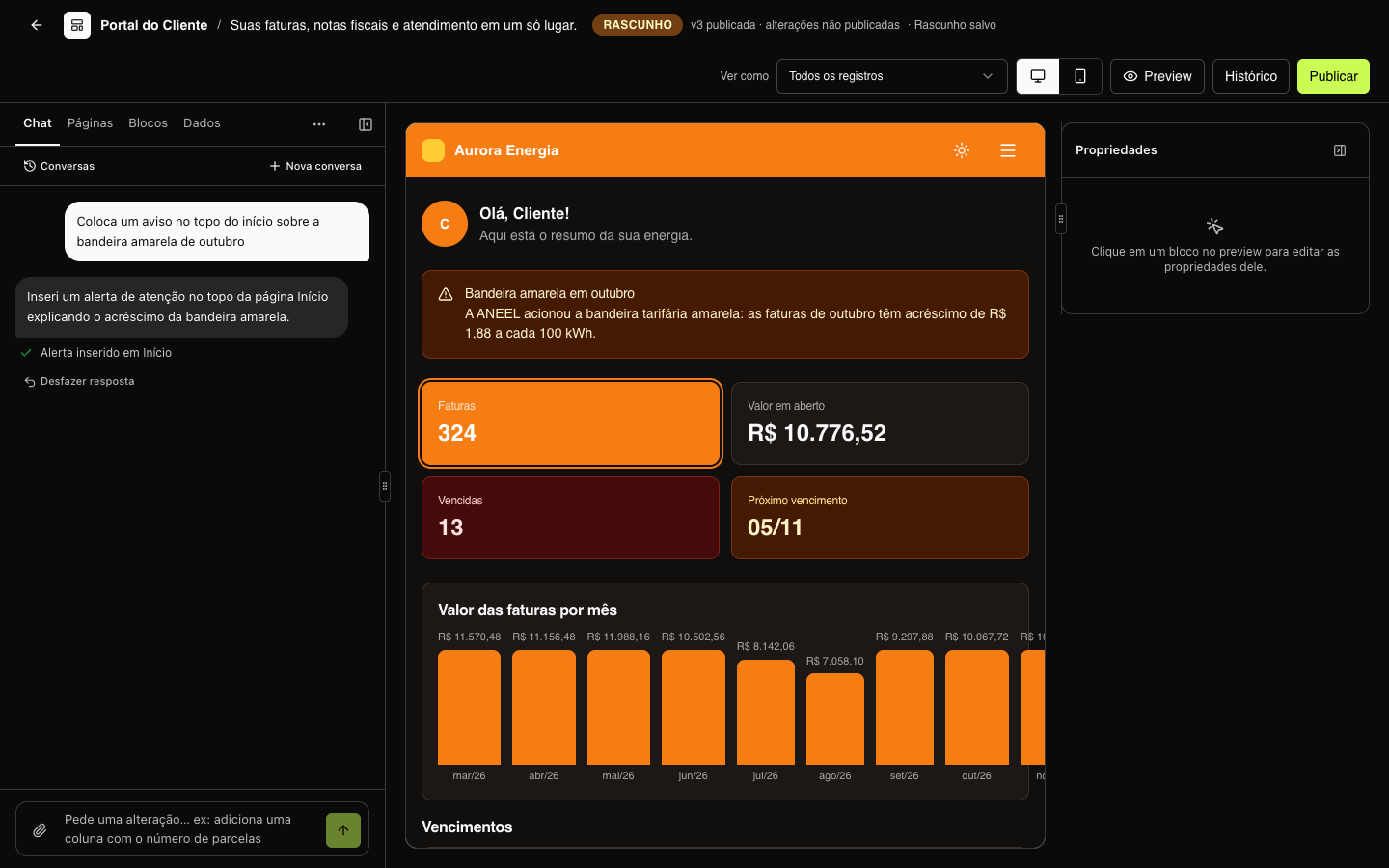
As partes da tela
| Área | O que tem |
|---|---|
| Painel da esquerda | Seis abas: Chat (peça mudanças à IA), Páginas (menu do portal e estrutura da página aberta), Blocos (biblioteca para arrastar), Dados (fontes conectadas e entidades), Arquivos (imagens e documentos do workspace) e Visual (cores do portal). |
| Preview, no meio | A página aberta como o cliente vai ver. Clique num bloco para selecioná-lo; arraste para mudar a ordem. |
| Propriedades, à direita | Os campos do bloco selecionado: título, fonte de dados, colunas, textos, ações… Tudo o que você muda aparece no preview na hora. |
Os dois painéis laterais podem ser recolhidos e redimensionados (arraste a borda), para sobrar mais espaço para o preview.
A barra superior
- Nome do portal — o título e o subtítulo definidos em Portal › Marca.
- Situação — NO AR quando o rascunho é igual à versão publicada; RASCUNHO quando há alterações ainda não publicadas. Ao lado aparece a versão no ar (por exemplo, v3 publicada · alterações não publicadas) e o andamento do salvamento.
- Ver como — mostra o preview com os dados de um usuário do portal, como ele veria. Todos os registros mostra tudo, sem o filtro do titular. Veja Dados nos blocos.
- Desktop / celular — alterna a largura do preview.
- Preview — abre a página em tela cheia, sem o editor. Links e botões navegam entre as páginas do rascunho. Esc fecha.
- Histórico — as versões publicadas. Veja Publicar e versões.
- Publicar — coloca o rascunho no ar.
Rascunho e salvamento
Tudo o que você faz no Construtor fica num rascunho, salvo sozinho segundos depois de cada mudança (a barra superior mostra Salvando… e Rascunho salvo). Seus clientes continuam vendo a versão publicada até você clicar em Publicar.
Se duas pessoas (ou duas abas) mexerem no mesmo rascunho, o Construtor junta as alterações. Quando as duas mudaram a mesma parte, ele pergunta qual fica: Recarregar fica com a versão da outra aba; Sobrescrever fica com a sua.
Portal novo
Na primeira vez que você abre o Construtor num workspace, o portal já vem com três páginas iniciais — Início, Registros e Documentos — com blocos ainda sem fonte de dados. É só escolher a entidade de cada bloco (ou pedir ao chat) e ajustar os textos. Se você excluir todas as páginas, o Construtor mostra o botão Criar a primeira página.
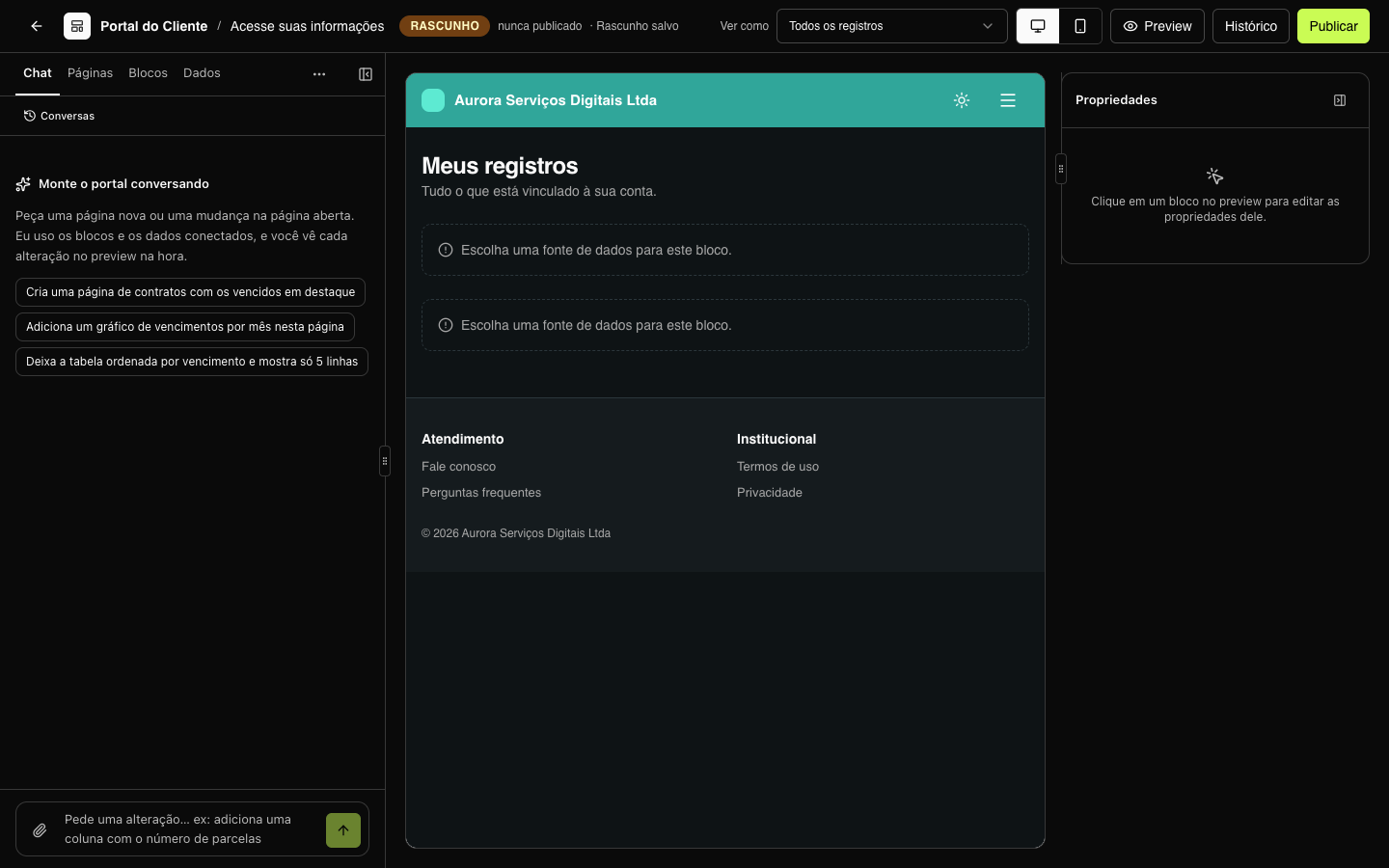
:::tip Antes dos blocos, os dados Os blocos de dados mostram registros das entidades do workspace. Se ainda não há nenhuma, conecte uma fonte e cadastre as entidades em Dados › Conectores e Dados › Entidades — ou pela aba Dados do próprio Construtor. :::
Nesta seção
- Páginas — criar, ordenar e configurar as páginas do portal.
- Blocos — o que cada bloco mostra.
- Dados nos blocos — ligar blocos às entidades, filtrar com abas e indicadores, páginas de detalhe.
- Formulários e ações — formulários de contato e botões com link ou webhook.
- Chat com IA — pedir páginas e mudanças ao assistente.
- Visual do portal — as cores dos modos claro e escuro.
- Publicar e versões — colocar no ar e voltar a uma versão anterior.