Blocos
Cada página do portal é uma pilha de blocos: um título, uma tabela de faturas, um gráfico, um formulário. Na aba Blocos do Construtor fica a biblioteca, com busca e filtro por categoria (Dados, Ações, Layout e Conteúdo).
Adicionar, mover e editar
- Adicionar — arraste o bloco da biblioteca para o ponto da página onde ele deve ficar, ou clique em + Adicionar para colocá-lo no fim da página.
- Mover — arraste o bloco no preview, ou na Estrutura da aba Páginas.
- Editar — clique no bloco no preview. Os campos dele aparecem em Propriedades, à direita, e cada mudança aparece no preview na hora.
- Imagens — na aba Arquivos, clique numa imagem (ou arraste) para inserir um bloco Imagem com ela. Veja Arquivos.
Os blocos de dados têm o campo Fonte de dados, onde você escolhe a entidade cujos registros eles mostram. Como isso funciona está em Dados nos blocos.
Exemplo: o Início da Aurora Energia
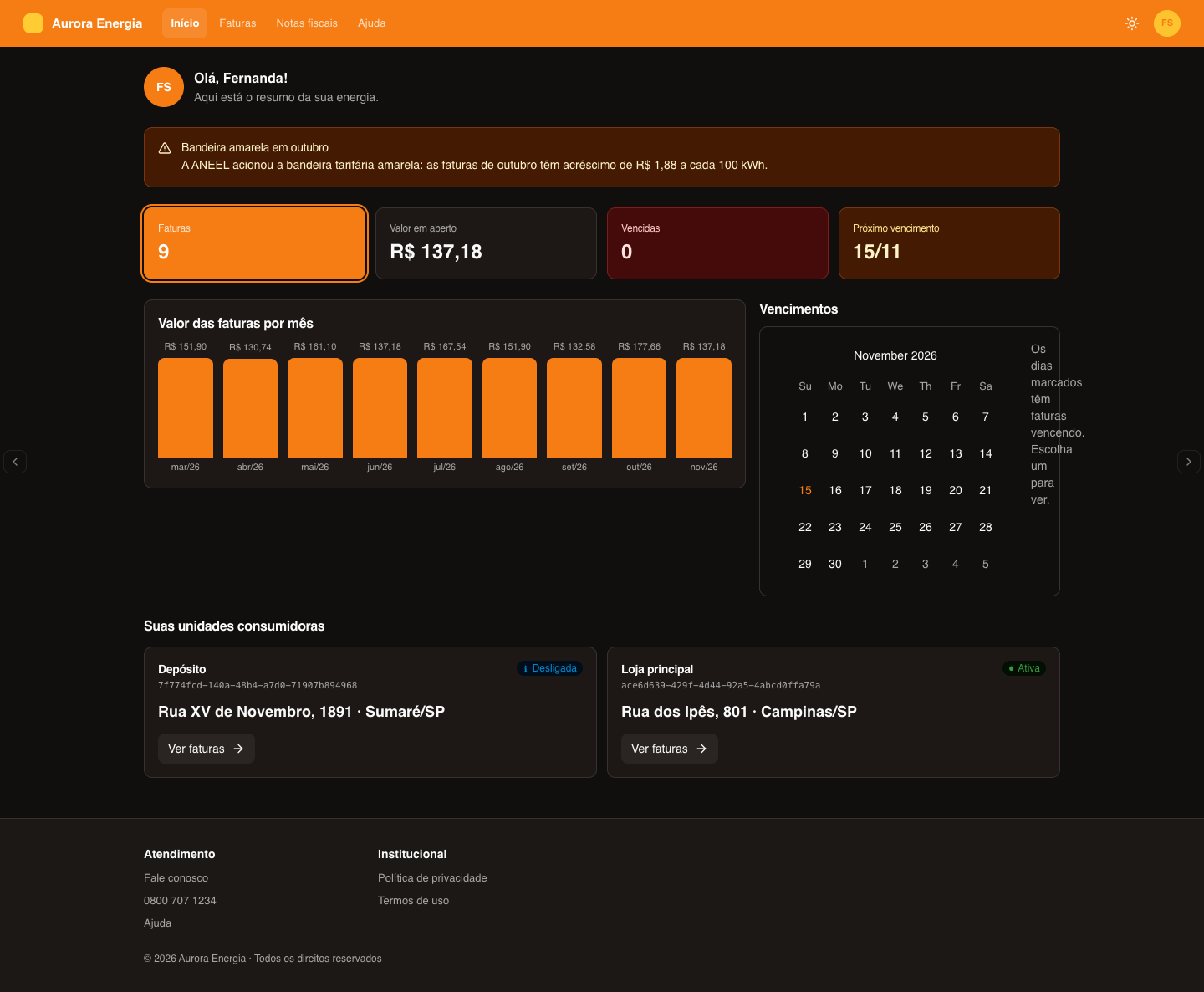
A página Início do portal da Aurora Energia usa, de cima para baixo:
- Cliente logado — a saudação
Olá, {{nome}}!com as iniciais do cliente. - Aviso — um recado de atenção sobre a bandeira amarela de outubro.
- KPIs — faturas, valor em aberto, vencidas e próximo vencimento.
- Colunas (larga + estreita) — um Gráfico do valor das faturas por mês ao lado de um Calendário de vencimentos.
- Cards — as unidades consumidoras do cliente, cada uma com o botão Ver faturas.
Dados
Blocos que mostram registros de uma entidade.
| Bloco | O que mostra | Principais propriedades |
|---|---|---|
| Tabela | Os registros em linhas, com busca, ordenação e paginação. | Fonte de dados, Colunas, Linhas por página, Busca, Ordenar por vencimento, Abrir detalhe na página. |
| KPIs | Até 4 indicadores lado a lado: contagem, soma do valor ou próximo vencimento. Cada card filtra a página ao ser clicado. | Fonte de dados; por indicador: Rótulo, Cálculo, Só com status, Destaque, Filtros. |
| Gráfico | Barras agrupando os registros pelo mês de vencimento. | Título, Fonte de dados, Medida (Quantidade ou Valor). |
| Cards | Registros em cartões, para listas curtas. | Título do card, Valor abaixo do título, Máximo de cards (até 12), Colunas (2 ou 3), Botões. |
| Detalhe | A ficha de um registro, com os campos escolhidos. | Campos exibidos, Colunas (1 ou 2), Sem registro na URL. |
| Documentos | Os arquivos do cliente, um por registro, com download. | Campo com a URL do arquivo, Campo com o nome, Data, Informação extra, Permitir download. |
| Progresso | Uma barra de progresso: um percentual fixo ou a parte dos registros com um status (“8 de 12 pagos”). | Rótulo, Fonte de dados, Conta como concluído (ou Percentual, sem fonte). |
| Calendário | O mês com os vencimentos marcados; o dia escolhido lista o que vence nele. | Título, Fonte de dados. |
| Linha do tempo | Eventos em ordem cronológica, do mais recente para o mais antigo. Lê os registros da entidade de chave evento (campos titulo, data e descricao). | Título, Máximo de eventos (até 20). |
No portal da Aurora Imóveis, a página Contrato usa um Detalhe do contrato e um Progresso com os boletos do ano já pagos.
Ações
| Bloco | O que faz | Principais propriedades |
|---|---|---|
| Botão de ação | Abre uma página do portal ou uma URL, ou dispara um webhook. | Texto do botão, Tipo (Link ou Webhook), Estilo, Ícone, Alinhamento, Pedir confirmação. |
| Formulário | Coleta dados do cliente e envia por e-mail ou para um webhook. | Título, Campos, Texto do botão, Mensagem de sucesso, Ação ao enviar. |
Os dois estão detalhados em Formulários e ações.
Layout
| Bloco | O que faz | Principais propriedades |
|---|---|---|
| Colunas | Coloca blocos lado a lado. Arraste os blocos para dentro de cada coluna. | Distribuição: 2 colunas iguais, Larga + estreita, Estreita + larga ou 3 colunas. |
| Abas | Abas que filtram os blocos da página — por exemplo, A pagar, Pagas e Todas. | Abas: nome, Fonte de dados filtrada e filtros de cada aba. |
| Trilha de navegação | “Início › página atual”, seguindo as páginas do portal. | Primeiro item, Leva para. |
| Divisor | Uma linha entre seções, com um rótulo opcional. | Rótulo no meio, Espaço. |
Colunas não aceitam outras Colunas dentro, e Abas não aceitam outras Abas.
Estrutura do portal
O Cabeçalho e o Rodapé valem para todas as páginas: mudar em uma muda em todas. Eles ficam sempre no topo e no fim e não podem ser arrastados.
| Bloco | Principais propriedades |
|---|---|
| Cabeçalho | Nome exibido (vazio = o nome da empresa), Mostrar marca, Menu (Páginas do portal, Links próprios ou Sem menu), Mostrar cliente logado, Botão claro/escuro, Estilo (Cor da marca ou Claro). |
| Rodapé | Colunas de links, cada uma com sublinks; Linha final (vazia = “© ano empresa”); Estilo (Claro ou Cor da marca). |
Conteúdo
| Bloco | O que mostra | Principais propriedades |
|---|---|---|
| Título da página | Título e subtítulo da página. | Título, Subtítulo. |
| Texto | Um parágrafo de texto livre. | Texto, Alinhamento, Tamanho. |
| Aviso | Um recado em destaque. | Título, Texto, Tipo (Informação, Sucesso, Atenção ou Erro). |
| Perguntas frequentes | Perguntas que abrem para mostrar a resposta. | Título, Perguntas (até 30), Abrir várias ao mesmo tempo. |
| Imagem | Uma imagem numa proporção fixa, com legenda e link opcionais. | Endereço da imagem, Descrição (para leitores de tela), Proporção, Legenda, Link. |
| Carrossel | Banners que passam um de cada vez, com setas e pontos. | Slides (até 8: imagem, título, texto e link), Proporção. |
| Lista | Itens com título, descrição e link opcional. | Título, Itens (até 30). |
| Cliente logado | As iniciais do cliente num círculo e uma saudação. | Saudação ({{nome}} = primeiro nome do cliente), Linha abaixo, Tamanho. |
| Selo | Uma etiqueta curta em destaque (novo, em breve, beta…). | Texto, Cor, Alinhamento. |
| Estado vazio | Um painel de “nada por aqui ainda”, com ícone, texto e botão opcional. | Ícone, Título, Texto, Texto e link do botão. |
No portal da Aurora Educação, a página Comunicados usa um Estado vazio (“Em breve”) enquanto a escola não publica comunicados.
Nos campos de link dos blocos de conteúdo, use o caminho de uma página do portal (/faturas) ou um endereço completo (https://…).