Dados nos blocos
Os blocos de dados — Tabela, KPIs, Gráfico, Cards, Detalhe, Documentos, Progresso e Calendário — mostram registros de uma entidade do workspace, como as faturas da Aurora Energia. Cada cliente vê só os registros dele: o portal compara o tenant ID do usuário com o titular de cada registro (veja Titular e tenant ID).
As entidades são cadastradas em Dados › Entidades ou na aba Dados do Construtor.
Escolher a fonte de dados
- Selecione o bloco no preview.
- Em Propriedades, escolha a entidade em Fonte de dados.
- Ajuste os campos do bloco. Na Tabela, escolha as Colunas e a ordem delas (nenhuma escolhida = todos os campos); no Detalhe, os Campos exibidos.
Ao trocar a entidade de um bloco, as escolhas de colunas e campos voltam ao automático, porque a outra entidade tem outros campos.
Os papéis dos campos
Muitos blocos sabem sozinhos qual campo usar, pelo papel que o campo tem na entidade (veja Campos):
| Papel | Quem usa | Exemplo na Fatura da Aurora Energia |
|---|---|---|
Valor (amount) | Soma do valor nos KPIs, Gráfico por valor, valor dos Cards | Valor |
Vencimento (due_date) | Próximo vencimento nos KPIs, Gráfico, Calendário, Tabela ordenada por vencimento | Vencimento |
Situação (status) | “Só com status” nos KPIs, Progresso, selos de situação na tabela | Situação (em aberto, pago, vencido, cancelado) |
Rótulo (label) | Título dos Cards | Descrição |
URL (url) | Arquivo do bloco Documentos | Boleto (PDF) |
Se a entidade não tem um campo com o papel que o bloco precisa, o resultado fica vazio — por exemplo, um KPI de Soma do valor numa entidade sem campo de valor.
Indicadores (KPIs)
O bloco KPIs mostra até quatro cards. Para cada um, você define:
| Campo | O que faz |
|---|---|
| Rótulo | O texto do card. |
| Cálculo | Contagem de registros, Soma do valor ou Próximo vencimento (a data mais próxima, de hoje em diante). |
| Só com status | Conta só os registros com aquela situação. |
| Destaque | A cor do card: Primário, Secundário, Alerta, Sucesso ou Falha. |
| Filtros | Condições extras sobre os campos da entidade. |
Os cards também filtram a página: ao clicar num card, os outros blocos da mesma entidade passam a mostrar só os registros que ele conta. Clicar de novo desliga o filtro. O primeiro card já começa selecionado, então a página abre filtrada por ele.
Por isso, no Início da Aurora Energia, o primeiro card é Faturas (contagem, sem status nem filtro): com ele selecionado, o gráfico e o calendário mostram todos os meses. Os outros cards — Valor em aberto, Vencidas e Próximo vencimento — filtram a página quando o cliente clica neles.
Deixe no primeiro card o indicador que mostra tudo. Se o primeiro card contar só as faturas vencidas, a página abre mostrando só elas.
Abas que filtram a página
O bloco Abas filtra os blocos da página pela aba escolhida. Para cada aba, você define o nome, a Fonte de dados filtrada e os filtros. Os blocos colocados dentro das Abas — e qualquer outro bloco da mesma entidade na página — mostram só os registros da aba ativa.
Na página Faturas da Aurora Energia, as abas filtram a tabela de faturas:
| Aba | Filtro |
|---|---|
| A pagar | Situação é um destes em_aberto,vencido |
| Pagas | Situação é igual a pago |
| Todas | Nenhum |
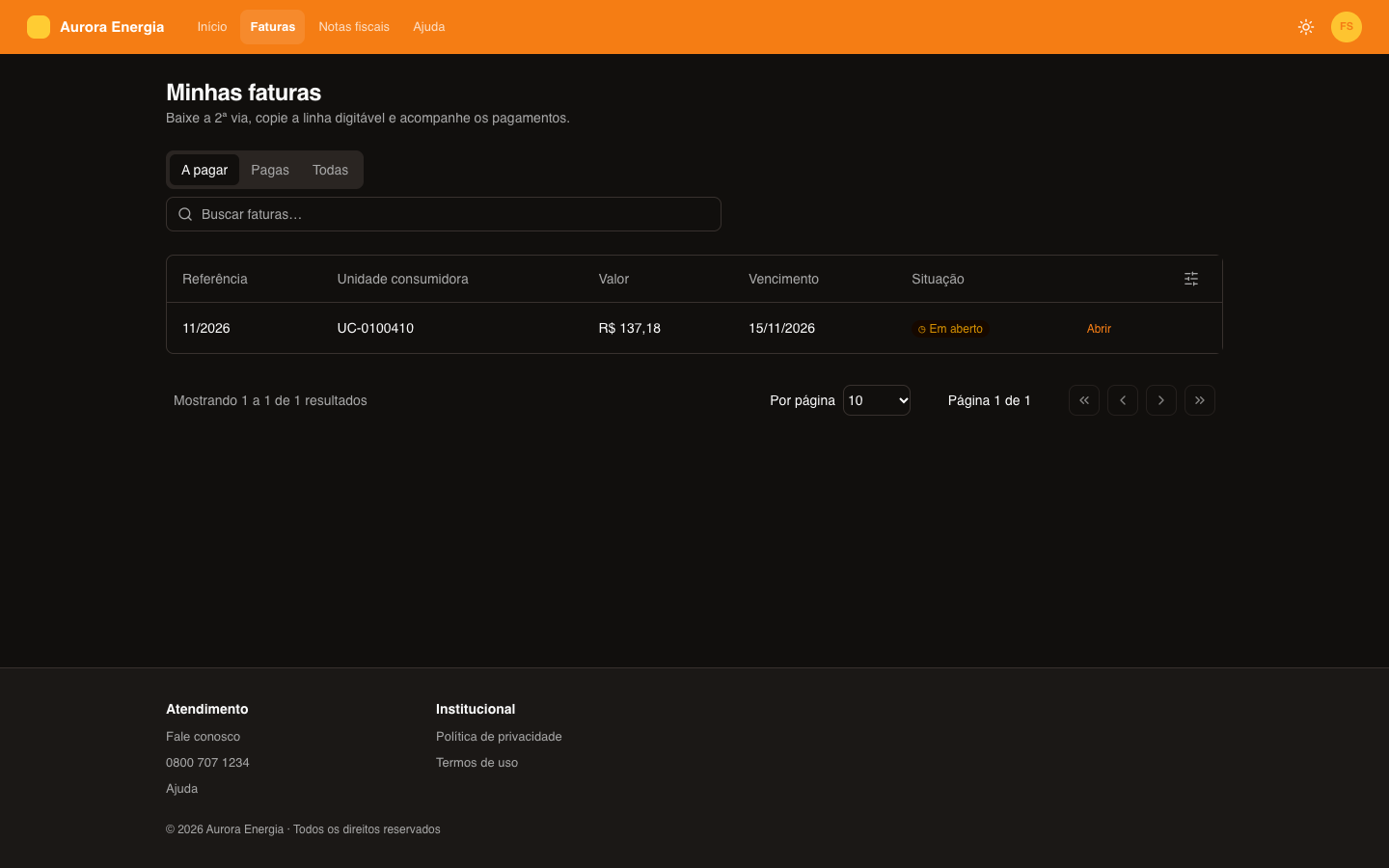
As condições disponíveis nos filtros (de abas e de KPIs) são: é igual a, é diferente de, é um destes (separe por vírgula), contém, é maior que, é menor que, está vazio, está preenchido, é uma data antes de hoje e é uma data de hoje em diante. Para campos de situação e de sim/não, o valor é escolhido numa lista.
Uma aba sem nome não aparece.
Páginas de detalhe
Para o cliente abrir um registro e ver todos os dados dele:
- Crie uma página com um bloco Detalhe da mesma entidade — o modelo Detalhe de + Nova página já vem com ele. Desligue Aparecer no menu nas configurações da página.
- Na Tabela, escolha essa página em Abrir detalhe na página.
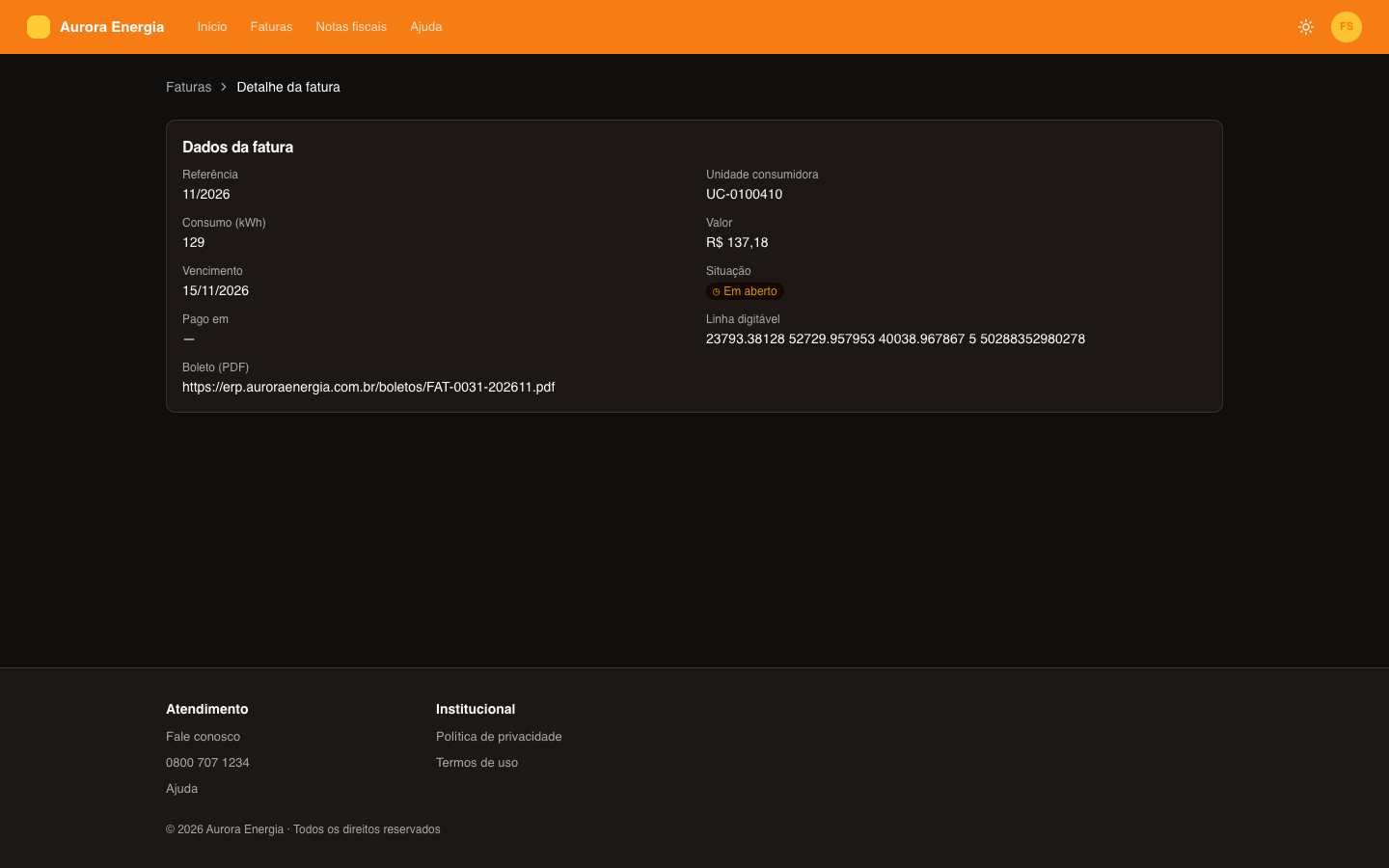
Cada linha da tabela passa a abrir a página de detalhe com o registro no endereço: /fatura?resource=FAT-0001-202609. Os Cards fazem o mesmo com um botão que leva a uma página do portal.
No Detalhe, Sem registro na URL define o que acontece quando a página é aberta sem ?resource=: Mostrar o primeiro registro do cliente ou Pedir para escolher. O cliente só abre registros que são dele, mesmo editando o endereço.
Na Aurora Energia, a tabela de Faturas abre a página Detalhe da fatura (/fatura, fora do menu), com uma Trilha de navegação de volta para Faturas e o Detalhe com referência, unidade, consumo, valor, vencimento, situação, data de pagamento, linha digitável e boleto.
Quando não há registros
Todo bloco de dados tem a opção Mostrar somente se houver dados. Ligada, o cliente que não tem nenhum registro daquela entidade não vê o bloco. No Construtor ele continua visível, apagado e marcado como Oculto para o cliente: sem dados, para você poder selecioná-lo.
Com a opção ligada aparece o campo Conteúdo do Estado Vazio: um texto (com formatação e links) mostrado no lugar do bloco enquanto não houver registros. Na Aurora Educação, a tabela de Mensalidades mostra “Nenhuma mensalidade por aqui ainda.” para quem ainda não tem mensalidades.
Os filtros de abas e KPIs não escondem o bloco: o que conta são os registros do cliente, antes de qualquer filtro da página.
Ver como
Na barra superior, Ver como troca de quem são os dados do preview:
- Todos os registros — todos os registros da entidade, sem o filtro do titular. Bom para montar a página.
- Um usuário do portal — os registros que aquele usuário vê no portal, pelo tenant ID dele. A lista mostra os usuários ativos do workspace, com o tenant ID ao lado do nome.
Use Ver como para conferir que um cliente vê só o que é dele e como a página fica para quem tem poucos (ou nenhum) registros. A saudação do bloco Cliente logado e os valores iniciais dos formulários também usam o usuário escolhido.