Usuários do portal
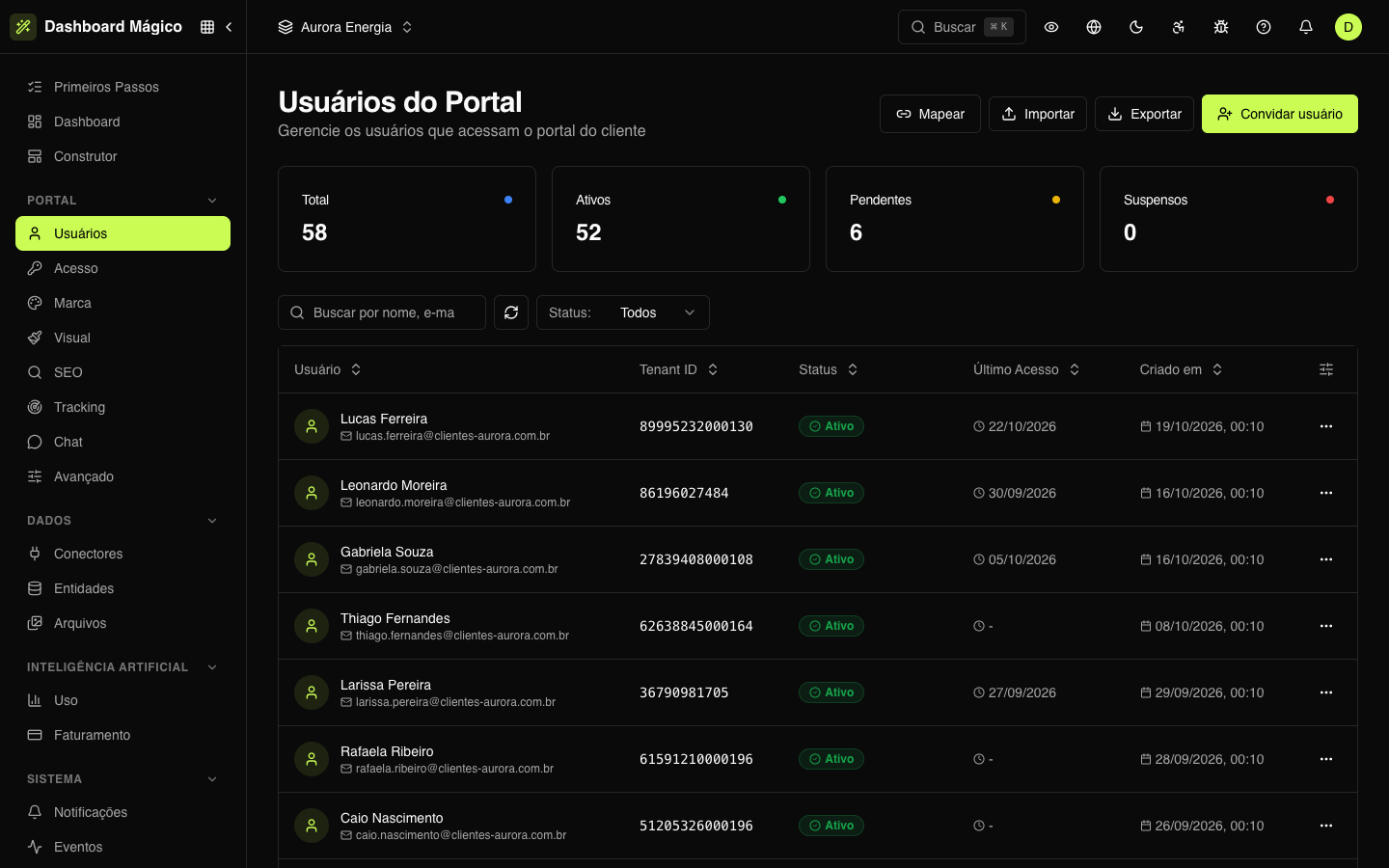
Os usuários do portal são as pessoas que entram no portal do workspace — os seus clientes. Cada um tem o próprio login e vê só os registros do seu tenant ID.
Não confunda com os membros: membros são a sua equipe e entram no dashboard; usuários do portal entram no portal.
Você gerencia os usuários em Portal › Usuários (/dashboard/users).
O tenant ID
O tenant ID decide o que o usuário vê: o portal mostra os registros cujo ID do titular é igual ao tenant ID dele. Um usuário sem tenant ID entra no portal, mas não vê nenhum registro.
Vários usuários podem ter o mesmo tenant ID — os sócios de uma empresa, a equipe financeira, o contador. Todos veem os mesmos registros. Os detalhes estão em Titular e tenant ID.
Na Aurora Energia, o tenant ID é o CPF ou CNPJ do cliente, como 89995232000130.
A lista
No topo, quatro contadores: Total, Ativos, Pendentes (verificação ou convite em aberto) e Suspensos.
A tabela mostra:
| Coluna | O que é |
|---|---|
| Usuário | Nome e e-mail |
| Tenant ID | O valor que liga o usuário aos registros; "Sem Tenant ID" quando falta |
| Status | Veja a tabela abaixo |
| Último Acesso | O último login no portal |
| Criado em | Quando o usuário foi cadastrado |
Você pode buscar por nome, e-mail ou tenant ID, filtrar por status, ordenar clicando no título da coluna e escolher as colunas visíveis.
Status
| Status | O que significa | Entra no portal? |
|---|---|---|
| Ativo | Acesso liberado | Sim |
| Pendente | Ainda não confirmou o e-mail | Sim — o primeiro login ativa o usuário |
| Convite Enviado | Recebeu um convite e ainda não aceitou | Sim — o primeiro login ativa o usuário |
| Suspenso | O acesso foi bloqueado | Não |
| Bloqueado | O acesso foi bloqueado | Não |
O dashboard não tem um botão para suspender ou reativar: isso é feito pela API ou pela importação (coluna status).
Depois de 5 senhas erradas seguidas, o login com senha fica travado por 15 minutos. O status não muda; o detalhe do usuário mostra as tentativas falhas e até quando ele está bloqueado.
Adicionar usuários
Há quatro caminhos:
- Convidar usuário — um por vez, pelo dashboard (veja abaixo).
- Mapear — cria os usuários a partir dos registros de uma entidade (veja abaixo).
- Importar — vários de uma vez, por planilha CSV.
- SSO — o seu sistema cria o usuário no primeiro acesso. Veja Acesso.
Convidar e importar dependem da opção Permitir cadastrar usuários no dashboard, em Sistema › Configurações › Cadastros. Com ela desligada, o botão Convidar usuário some e a importação é recusada; novos usuários chegam pela API, pelo mapeamento ou pelo SSO. Veja Configurações.
Convidar um usuário
- Clique em Convidar usuário.
- Informe o E-mail e, se já souber, o Tenant ID.
- Clique em Enviar convite.
O usuário recebe um e-mail com um link para ativar o acesso. O link vale por 7 dias. Enquanto isso, ele aparece como Convite Enviado.
Mapear a partir de uma entidade
Se os seus clientes já estão numa entidade (por exemplo, um cadastro de clientes vindo do ERP), o portal cria os usuários para você:
- Clique em Mapear.
- Escolha a Entidade.
- Escolha o campo do Tenant ID e o campo do E-mail do usuário. O Nome do usuário é opcional.
- Clique em Mapear e sincronizar.
Cada e-mail vira um usuário com o tenant ID do registro, com o status Pendente — nenhum e-mail é enviado; o usuário entra pelo portal (com link mágico, por exemplo) e o primeiro login o ativa. Um e-mail que já tem usuário não é cadastrado de novo; se ele não tiver tenant ID, recebe o do registro.
A sincronização roda na hora e de novo a cada sincronização da entidade. Ela só adiciona: um registro que some da origem não remove ninguém. Para tirar o acesso de alguém, faça isso no dashboard. Para desfazer, use Remover mapeamento — os usuários já criados continuam.
O detalhe do usuário
Clique em um usuário (ou em Ver detalhes, no menu da linha) para abrir o detalhe.
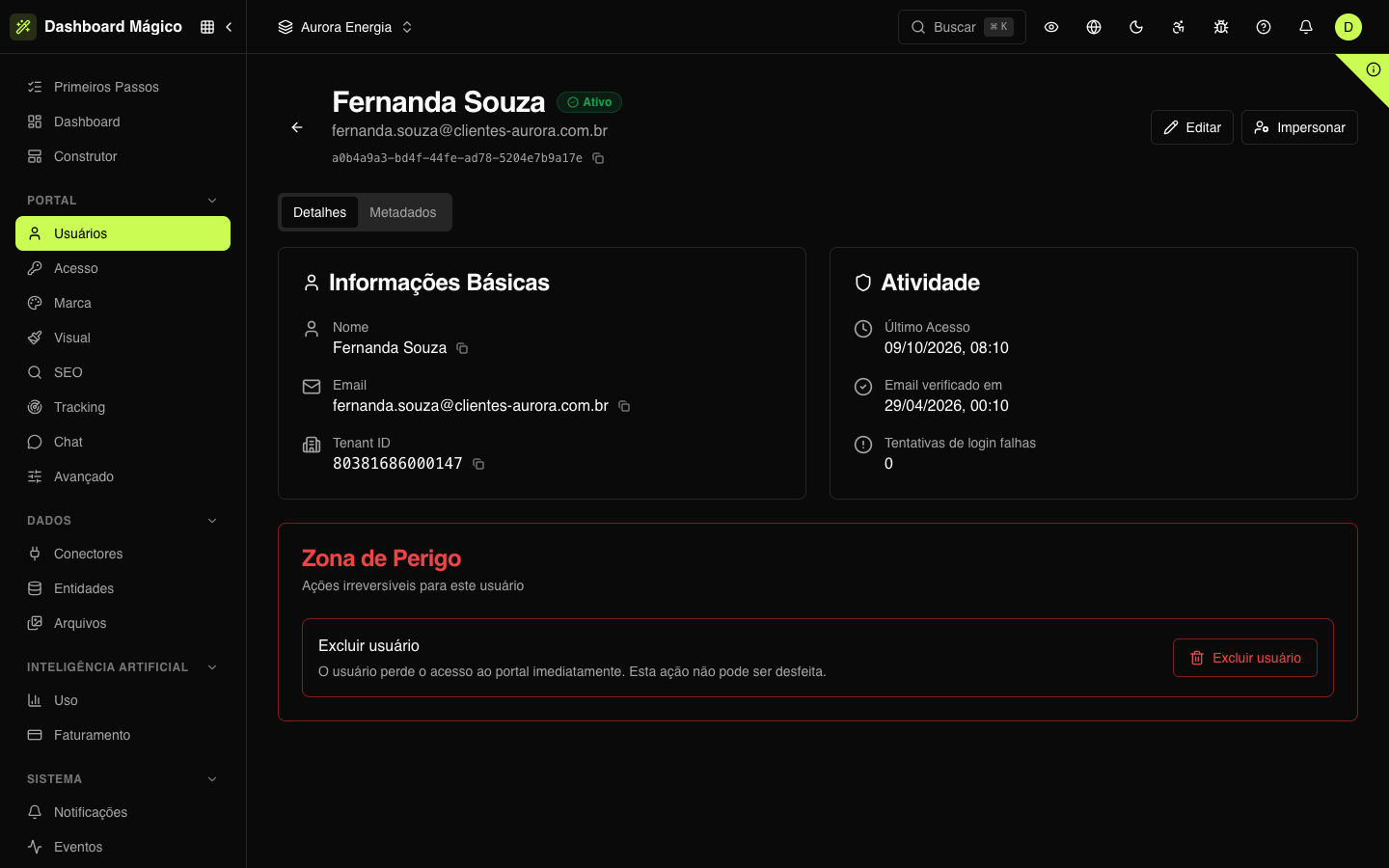
- Informações Básicas — nome, e-mail e tenant ID.
- Atividade — último acesso, data de verificação do e-mail, tentativas de login falhas e, se houver, até quando o login está bloqueado.
- Metadados — a aba com os dados técnicos do cadastro: de onde ele veio e quem criou ou alterou.
Ações
| Ação | Onde | O que faz |
|---|---|---|
| Copiar ID / Copiar ID Público | Menu da linha | Copia o identificador interno ou o ID público (o que a API e o SSO usam) |
| Reenviar email | Menu da linha, para Pendente ou Convite Enviado | Mostra uma prévia do e-mail e reenvia. No convite, gera um link novo, com mais 7 dias |
| Copiar link de validação | Menu da linha, para Convite Enviado | Copia o link do convite para você mandar por outro canal |
| Editar | Detalhe | Altera nome, tenant ID e ID público. O e-mail só pode ser alterado se Permitir alterar o email do usuário no dashboard estiver ligado em Configurações |
| Impersonar | Detalhe, para Ativo ou Convite Enviado | Abre o portal autenticado como o usuário, para dar suporte |
| Excluir usuário | Detalhe, em Zona de Perigo | Apaga o usuário. Ele perde o acesso na hora |
Trocar o e-mail de um usuário encerra as sessões abertas dele.
:::warning Impersonar Tudo o que você fizer no portal impersonando um usuário fica registrado como se fosse ele. Use só para suporte. O início da impersonação fica na Auditoria. :::
:::warning Excluir é definitivo A exclusão não pode ser desfeita. O registro na Auditoria continua, mas o usuário some. Para voltar, ele precisa ser cadastrado de novo. :::