Visual
Em Portal › Visual (/dashboard/portal/settings/visual) você escolhe as cores do portal, uma paleta para o modo claro e outra para o modo escuro. Ao lado, uma prévia mostra as cores num cabeçalho, num cartão, em botões e num campo.
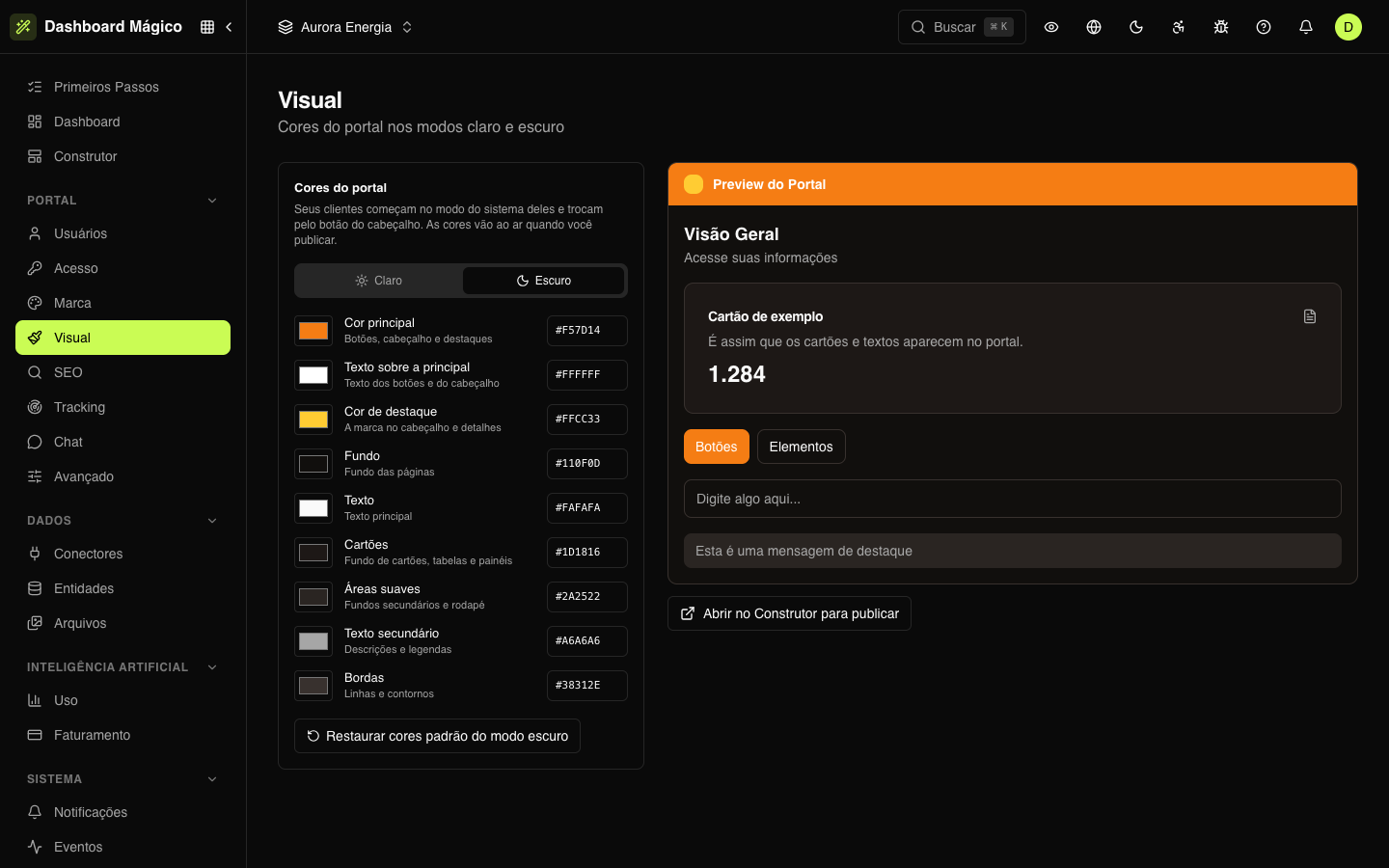
São as mesmas cores do painel Visual do Construtor: mudar aqui ou lá dá no mesmo.
As cores
| Cor | Onde aparece |
|---|---|
| Cor principal | Botões, cabeçalho e destaques |
| Texto sobre a principal | Texto dos botões e do cabeçalho |
| Cor de destaque | A marca no cabeçalho e detalhes |
| Fundo | Fundo das páginas |
| Texto | Texto principal |
| Cartões | Fundo de cartões, tabelas e painéis |
| Áreas suaves | Fundos secundários e rodapé |
| Texto secundário | Descrições e legendas |
| Bordas | Linhas e contornos |
Na Aurora Energia, a cor principal é laranja e a de destaque, amarela.
Como mudar
- Escolha o modo: Claro ou Escuro. A prévia acompanha o modo escolhido.
- Clique no quadrado da cor para abrir o seletor, ou digite o código hexadecimal (como
#EA6A0C) no campo ao lado. - Repita no outro modo.
As cores são salvas sozinhas, um instante depois da última mudança. Restaurar cores padrão volta o modo que está aberto à paleta inicial.
Quando as cores vão ao ar
As cores fazem parte do rascunho do portal. Seus clientes só veem as cores novas depois que você publicar o portal no Construtor — use Abrir no Construtor para publicar. Veja Publicar e versões.
As cores publicadas valem para as páginas do portal e para as telas de entrada (login, esqueci a senha, convite...).
Cada visitante começa no modo do sistema dele (claro ou escuro) e pode trocar pelo botão do cabeçalho. Por isso, vale cuidar das duas paletas.
Confira o contraste: o Texto sobre a principal precisa ser bem legível em cima da Cor principal, e o Texto em cima do Fundo.