Webhooks
Um webhook é um aviso que o Dashboard Mágico manda para o seu sistema quando algo acontece — por exemplo, quando um token de API é revogado. Em vez de o seu sistema perguntar de tempos em tempos, ele recebe um POST com os dados do evento assim que o evento acontece. O endereço que recebe esse POST é o endpoint.
Os endpoints ficam na aba Webhooks de Sistema › API (/dashboard/api?tab=webhooks).
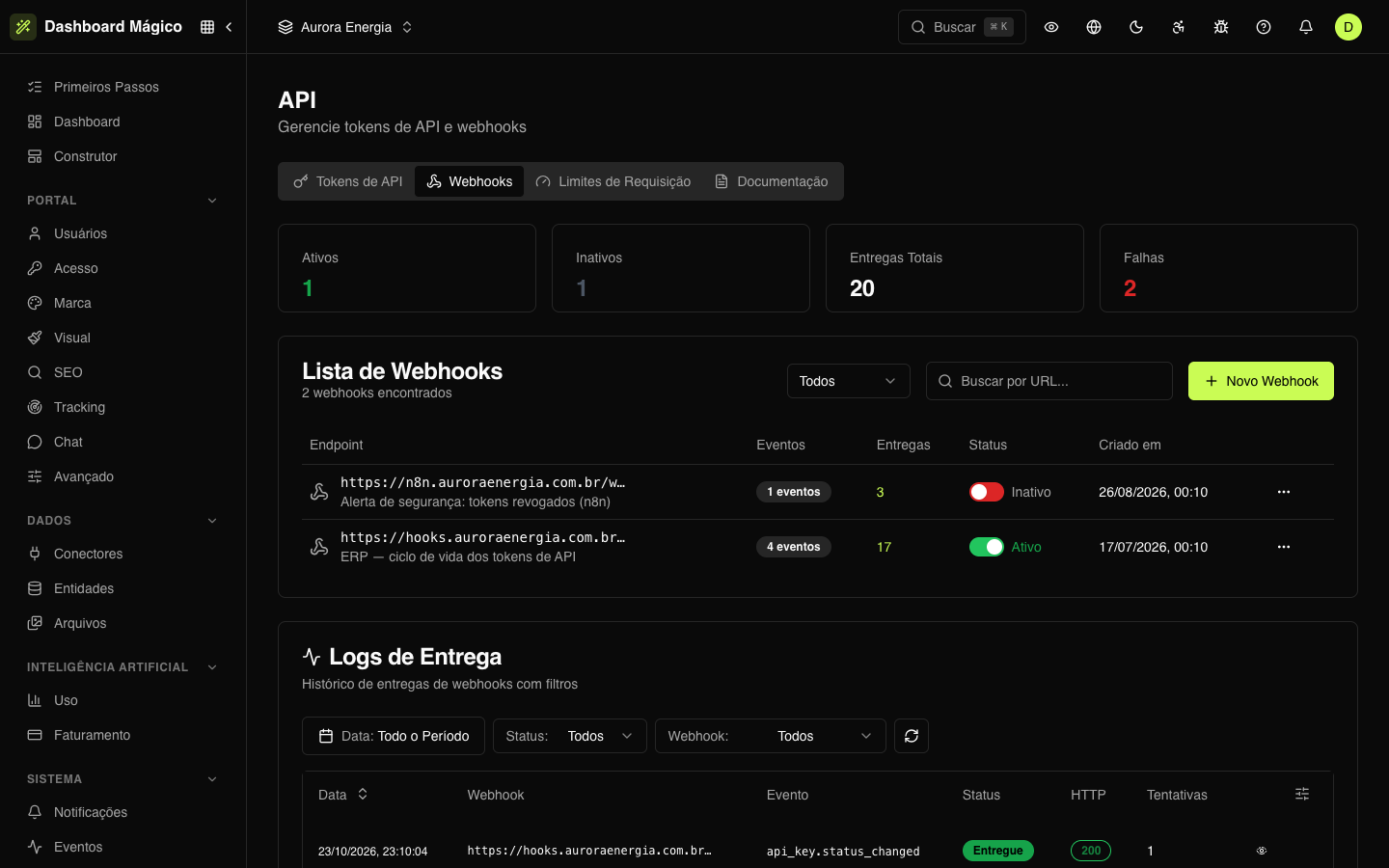
No topo, quatro números resumem o workspace: endpoints Ativos e Inativos, Entregas Totais e Falhas. Abaixo vem a Lista de Webhooks, com filtro por status e busca por URL, e depois os Logs de Entrega.
Endpoints e workspaces
Cada endpoint pertence ao workspace em que foi criado, e a lista mostra só os do workspace ativo. Os eventos de um workspace chegam apenas aos endpoints dele; os eventos da organização como um todo chegam aos endpoints de todos os workspaces.
Criar um endpoint
-
Na Lista de Webhooks, clique em Novo Webhook.
-
Preencha os campos:
Campo O que é URL do Endpoint O endereço que recebe os eventos. Precisa ser https://e público: endereços internos ou privados (comolocalhost) são recusados.Autenticação Uma credencial que o Dashboard Mágico envia em cada requisição, se o seu endpoint exigir: Nenhuma, Basic Auth (usuário e senha), Bearer Token ou Cabeçalho Customizado (nome e valor). Fica guardada criptografada. Descrição (opcional) Para lembrar quem usa o endpoint — por exemplo, ERP — atualizações de portal e usuários. Eventos Os eventos que o endpoint quer receber. Marcar todos seleciona os de uma categoria de uma vez. Veja Eventos de webhook. -
Clique em Criar Webhook.
-
O Dashboard Mágico mostra o secret do endpoint. Copie e guarde num lugar seguro: ele não aparece de novo. Clique em Salvei.
Marque pelo menos um evento: o endpoint recebe só os eventos marcados.
O que dá para fazer com um endpoint
| Onde | Ação | O que acontece |
|---|---|---|
| Coluna Status | Chave liga/desliga | Desligado, o endpoint para de receber eventos. Ligue de novo quando quiser. |
| Coluna Entregas | Clique no número | Abre o histórico de entregas daquele endpoint. |
| Menu ⋯ | Visualizar | Mostra a URL, a autenticação e os eventos. |
| Menu ⋯ | Editar | Muda a autenticação, a descrição e os eventos. A URL não muda: para outro endereço, crie outro endpoint. Para trocar uma credencial, preencha-a de novo. |
| Menu ⋯ | Testar Webhook | Envia um evento de teste (test.webhook), assinado como os reais, e mostra se o endpoint respondeu com sucesso. O teste aparece nos logs de entrega. |
| Menu ⋯ | Rotacionar Secret | Gera um secret novo, mostrado uma única vez. O antigo para de valer na hora: atualize o seu sistema logo em seguida. |
| Menu ⋯ | Excluir | Remove o endpoint e o histórico de entregas dele. Não tem volta. |
Como o seu sistema confere que o aviso é do Dashboard Mágico
Cada entrega é assinada com o secret do endpoint. O seu sistema recalcula a assinatura com o mesmo secret e compara: se bater, o aviso veio mesmo do Dashboard Mágico e não foi alterado no caminho.
A assinatura segue o padrão Standard Webhooks e vai nos headers webhook-signature e X-Kobana-Signature. Em resumo, o seu sistema deve:
- Ler os headers
webhook-id,webhook-timestampewebhook-signature. - Recusar a entrega se o horário estiver a mais de 5 minutos do relógio atual.
- Calcular o HMAC-SHA256 de
webhook-id+.+webhook-timestamp+.+ o corpo exatamente como recebido, com a chave do secret. - Comparar o resultado com a assinatura recebida.
O passo a passo, com exemplos em Node.js e Python e a lista completa de headers, está na referência de webhooks da API.
Desativação automática
Se um endpoint falha 10 vezes seguidas, o Dashboard Mágico desliga o endpoint sozinho, para não ficar insistindo. Corrija o problema no seu sistema, use Testar Webhook para conferir e ligue a chave da coluna Status de novo. Uma entrega bem-sucedida zera a contagem de falhas.
Toda criação, alteração, teste, rotação de secret e exclusão de endpoint fica registrada em Auditoria.