Configurações
A tela Sistema › Configurações (/dashboard/settings) reúne o que vale para a organização inteira, em quatro abas: Geral, Cadastros, Manutenção e Backup. As mudanças nas abas Geral e Cadastros são salvas automaticamente.
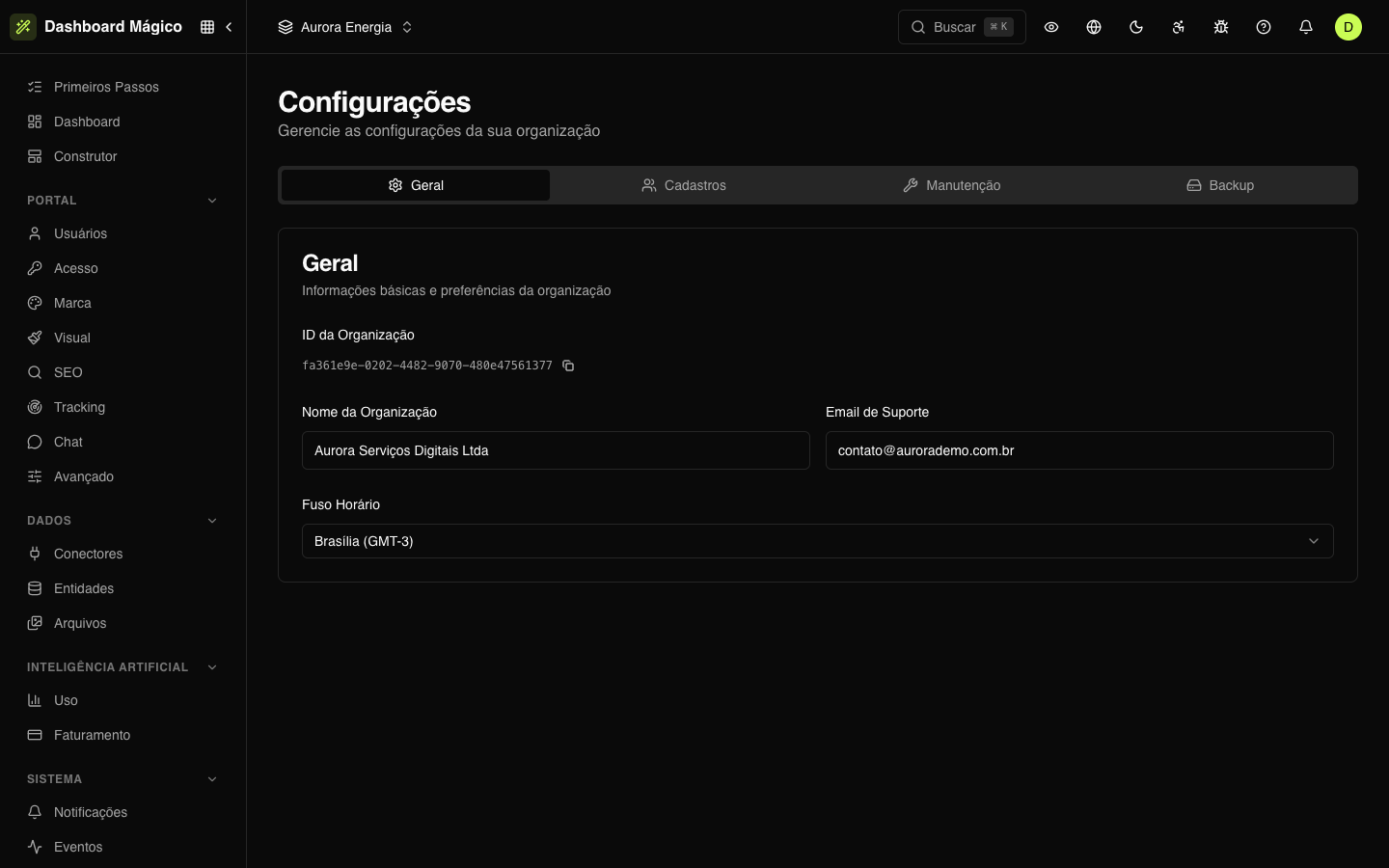
Geral
| Campo | O que é |
|---|---|
| ID da Organização | O identificador da organização. Use o botão ao lado para copiar. |
| Nome da Organização | O nome da sua empresa — na Aurora, "Aurora Serviços Digitais Ltda". |
| Email de Suporte | O e-mail de contato da organização. |
| Fuso Horário | O fuso da organização — por exemplo, Brasília (GMT-3). |
Cadastros
Regras para os cadastros feitos pelo dashboard:
| Opção | Quando ligada |
|---|---|
| Salvar nomes em MAIÚSCULAS | O nome de um cliente é convertido para maiúsculas ao salvar. |
| Permitir alterar o ID Público no dashboard | O ID público pode ser editado nos formulários do dashboard. Desligada, fica só para leitura. |
| Permitir cadastrar clientes no dashboard | Clientes podem ser criados pelo dashboard. Desligada, só pela API. |
| Permitir alterar o CPF/CNPJ dos clientes | O CPF/CNPJ pode ser editado. Desligada, fica só para leitura. |
| Permitir cadastrar usuários no dashboard | Usuários do portal podem ser criados pelo dashboard. Desligada, só pela API ou pelo próprio portal. |
| Permitir alterar o email do usuário no dashboard | O e-mail de um usuário do portal pode ser editado. Desligada, fica só para leitura. |
Veja também Usuários do portal.
Manutenção
A Zona de Perigo tem ações em massa. Leia com calma antes de confirmar.
Atualizar nomes para MAIÚSCULAS
Converte de uma vez os nomes de todos os clientes e usuários do portal da organização para maiúsculas. Útil depois de ligar Salvar nomes em MAIÚSCULAS, para padronizar o que já existia.
Limpar dados
Exclui permanentemente os dados que você escolher:
- Usuários do portal;
- Pessoas (clientes e contatos);
- Histórico de Uso (os números diários do Consumo).
A tela mostra quantos registros existem de cada tipo. Para confirmar, a plataforma envia um código de 6 dígitos para o seu e-mail. A limpeza não pode ser desfeita e fica registrada na Auditoria.
Só quem tem a função Owner pode limpar dados.
Backup
Fazer um backup
- Clique em Realizar Backup e confirme.
- Acompanhe o andamento na lista. Quando o status chegar a Concluído, clique em Baixar.
O backup é um arquivo ZIP com os clientes e os usuários do portal de todos os workspaces. Ele fica disponível para download por 7 dias, e é preciso esperar 12 horas entre um backup e outro. Por padrão, só a função Owner pode baixar backups, porque o arquivo traz dados pessoais.
Restaurar um backup
- Clique em Restaurar Backup.
- Arraste o arquivo ZIP ou clique em Selecionar Arquivo.
- Clique em Restaurar e acompanhe o andamento na lista.
A restauração adiciona ou atualiza registros com os dados do backup; as atualizações não podem ser desfeitas. Uma restauração em andamento pode ser cancelada — o que já foi importado continua no sistema.
Para restaurar, você precisa ser Owner ou ter acesso a todos os workspaces da organização.
| Status | O que significa |
|---|---|
| Pendente | Na fila. |
| Processando | Em andamento. |
| Concluído | Terminou. |
| Falhou | Não deu certo. Tente de novo. |
| Cancelado | Interrompido por você. |