Membros e funções
Os membros são as pessoas da sua equipe que entram no dashboard. Cada uma tem uma ou mais funções, que definem o que ela pode ver e alterar, e acessa só os workspaces liberados para ela. Tudo isso fica em Sistema › Membros (/dashboard/members).
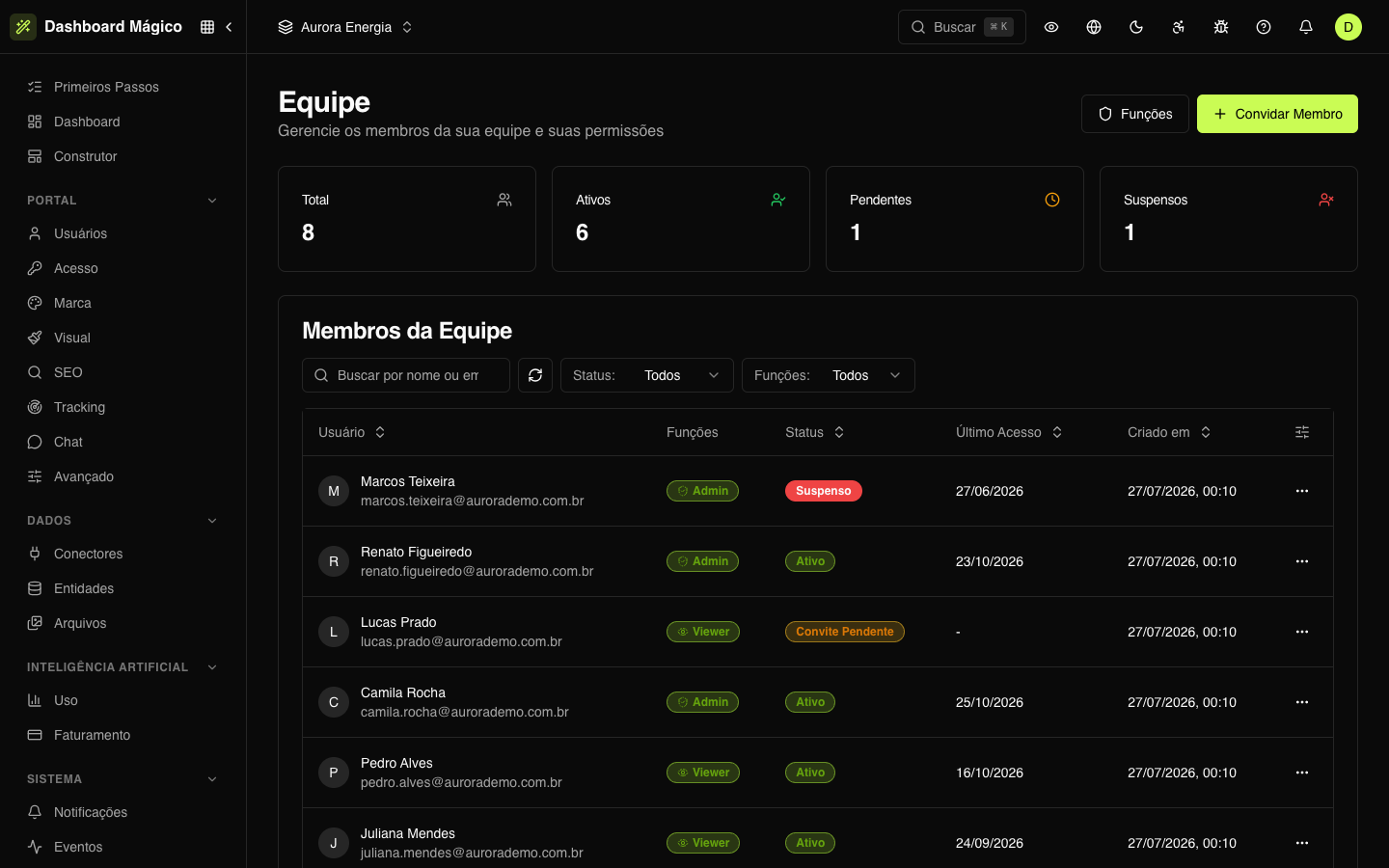
A lista de membros
No topo, quatro contadores: Total, Ativos, Pendentes e Suspensos. Clique num deles para filtrar a lista.
A lista mostra o nome e o e-mail de cada pessoa, as funções, o status, o último acesso e a data de criação. Busque por nome ou e-mail e filtre por Status e Funções.
| Status | O que significa |
|---|---|
| Convite Pendente | O convite foi enviado, e a pessoa ainda não entrou. |
| Ativo | A pessoa entra normalmente. |
| Suspenso | O acesso está bloqueado. A pessoa não consegue entrar, mas o cadastro e o histórico continuam. |
Convidar um membro
- Clique em Convidar Membro.
- Informe o Email e, se quiser, o Nome.
- Marque pelo menos uma função.
- Marque os workspaces que a pessoa vai poder abrir. Se a organização tem um workspace só, ele é liberado automaticamente.
- Clique em Convidar.
A pessoa recebe um e-mail com um link de acesso e entra no dashboard com um clique. Depois, ela entra com a conta Kobana ou pedindo um novo link de acesso pelo e-mail na tela de login.
Cuidar de um membro
Clique num membro para abrir a página dele. Lá você:
- vê o último acesso e o total de acessos;
- edita o nome;
- troca as funções — o membro precisa ficar com pelo menos uma;
- escolhe os workspaces que ele pode abrir (veja abaixo);
- reenvia o convite, se ele ainda não entrou — o link anterior deixa de funcionar;
- bloqueia o acesso (suspende) ou desbloqueia;
- remove o membro da equipe — o acesso é revogado na hora, e o histórico é preservado.
As ações rápidas — reenviar convite, bloquear ou desbloquear o acesso e remover — também estão no menu ⋯ de cada linha da lista.
Mudanças de funções e permissões podem levar até 15 minutos para valer numa sessão que já está aberta.
Acesso aos workspaces
Na página do membro, o cartão Workspaces lista todos os workspaces da organização. Marque os que ele pode abrir e clique em Salvar acesso.
| Acesso | O que significa |
|---|---|
| Dono | Pode renomear, exportar e excluir o workspace (conforme as permissões da função). Quem cria um workspace vira dono dele, e os membros com a função Owner são donos de todos. |
| Membro | Trabalha no workspace com as permissões das suas funções. |
| Pausado | Ao desmarcar um workspace, o acesso fica pausado: a pessoa deixa de abri-lo, mas nada se perde. Marque de novo para liberar. |
Para mudar o acesso de alguém, você precisa da permissão Gerenciar acesso a workspaces e de acesso ao workspace que vai liberar. Um workspace nunca fica sem dono: o último dono não pode ser desmarcado. E ninguém altera o próprio acesso — só outro administrador.
Na Aurora, por exemplo, Camila Rocha é dona dos workspaces Aurora Energia e Aurora Imóveis, e o acesso de Juliana Mendes ao Aurora Educação está pausado.
Veja também Workspaces.
Funções
Em Funções (/dashboard/members/roles), no botão do topo da tela de membros, você vê as funções da organização, quantas permissões e quantos membros cada uma tem.
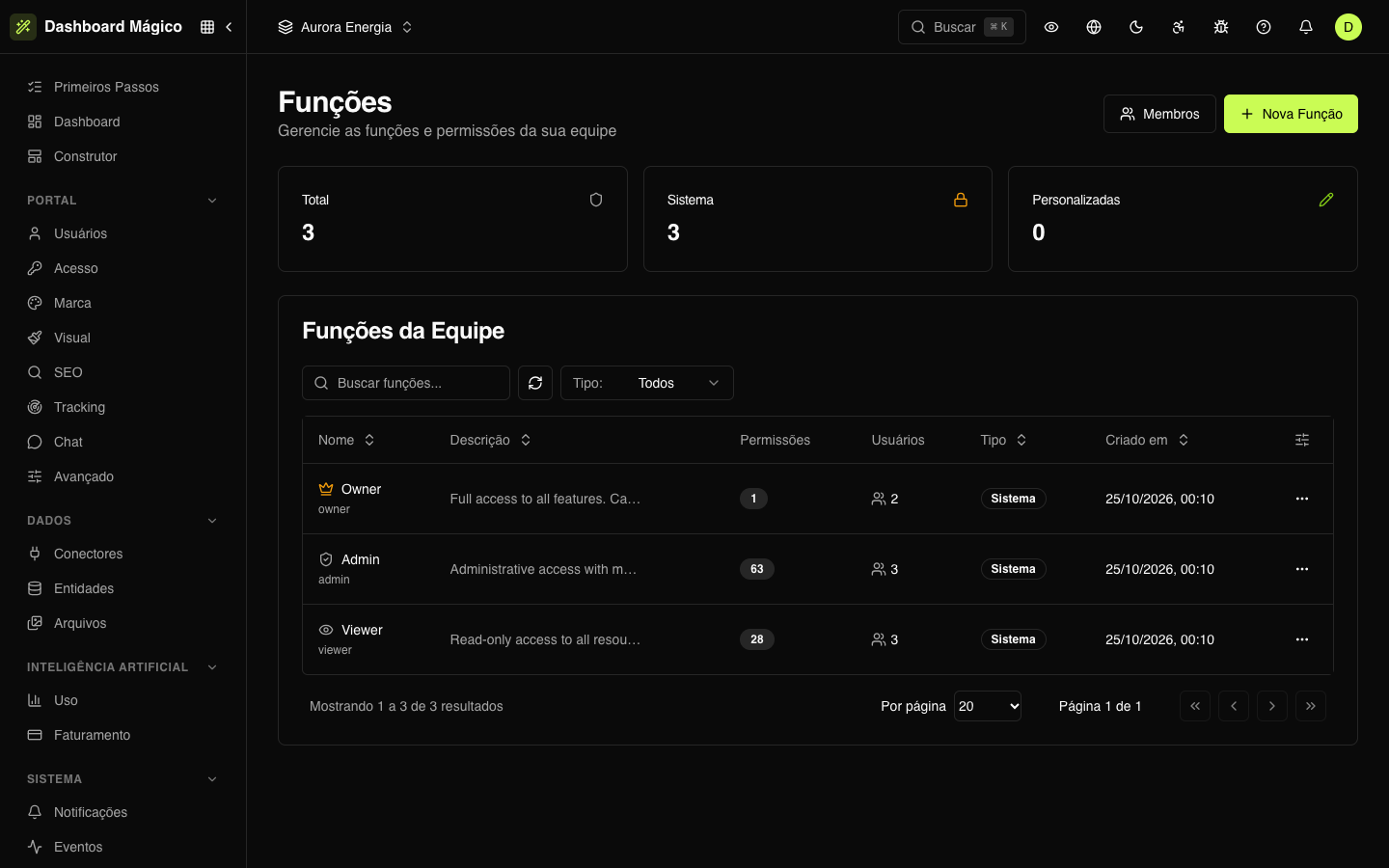
Toda organização tem três funções de Sistema, que não podem ser alteradas:
| Função | Acesso |
|---|---|
| Owner | Tudo. |
| Admin | Tudo, menos excluir workspaces e baixar backups. |
| Viewer | Só leitura: vê tudo, não altera nada. |
Criar uma função
- Clique em Nova Função.
- Dê um Nome, um Identificador (letras minúsculas, números e
_) e, se quiser, uma Descrição. - Na página da função, marque as permissões. Elas estão agrupadas por área: Dashboard, Portal, Usuários do Portal, Conectores, Webhooks, Eventos, Log de Auditoria, Notificações, Templates de E-mail, Membros da Equipe, Funções, Workspaces, Chaves de API, Consumo dos Clientes, Exportações, Importações, Configurações e Backups.
Para começar de uma base pronta, use Copiar Permissões e escolha a função de origem: as permissões dela substituem as atuais. Uma função personalizada pode ser editada a qualquer momento; para excluí-la, tire-a antes de todos os membros que a usam.
Convites, mudanças de função, de acesso e remoções ficam registrados em Auditoria.