Notificações
A plataforma envia e-mails automáticos para os usuários do portal e para a sua equipe — convites, links de acesso, avisos de conta. Em Sistema › Notificações (/dashboard/notifications) você acompanha cada envio, escolhe o remetente e decide quais tipos de aviso ficam ligados.
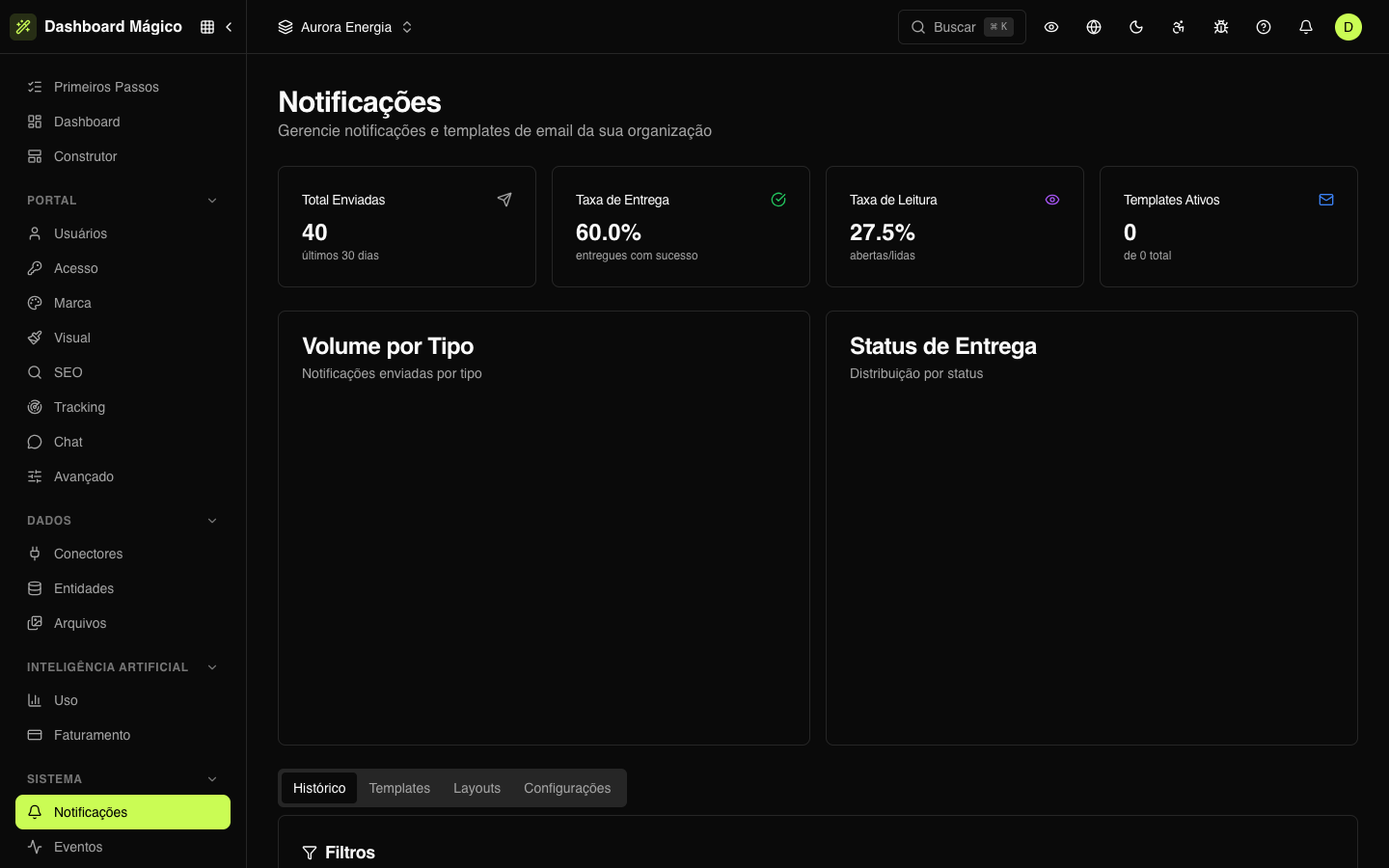
No topo, quatro números resumem os últimos 30 dias: Total Enviadas, Taxa de Entrega, Taxa de Leitura (e-mails abertos) e Templates Ativos. Logo abaixo, dois gráficos mostram o volume por tipo e a distribuição por status. A tela tem quatro abas:
| Aba | O que tem |
|---|---|
| Histórico | Cada notificação enviada, com filtros. |
| Templates | O assunto e o conteúdo de cada tipo de e-mail. Veja Templates de e-mail. |
| Layouts | A moldura (cabeçalho, rodapé, marca) que envolve todos os e-mails. Veja Templates de e-mail. |
| Configurações | O remetente, a cópia oculta e quais tipos de notificação ficam ligados. |
Histórico
A lista mostra o tipo, o canal, o destinatário, o status, os anexos e as datas de envio e de entrega de cada notificação. Filtre por texto (e-mail ou assunto), Tipo, Canal e Status.
Em cada linha:
- Visualizar abre a mensagem: cabeçalhos, assunto, conteúdo e anexos.
- Enviar aparece numa notificação Ignorada: mostra uma prévia e envia agora.
- Reenviar aparece numa notificação já enviada, entregue, lida ou que falhou: mostra uma prévia e manda de novo.
Os e-mails com link de acesso, redefinição de senha ou código de verificação aparecem com o conteúdo oculto ([redacted]): o link ou o código nunca fica gravado no histórico.
Status
| Status | O que significa |
|---|---|
| Pendente | Aguardando o envio. |
| Enviada | Saiu da plataforma. |
| Entregue | O provedor de e-mail confirmou a entrega. |
| Lida | O destinatário abriu o e-mail. |
| Falhou | O envio não deu certo. Confira o destinatário e reenvie. |
| Ignorada | Registrada, mas não enviada — o tipo está Inativo nas configurações. |
Configurações
As configurações desta aba valem para o workspace ativo: cada portal pode ter o próprio remetente e as próprias escolhas.
Envio do e-mail
| Campo | O que faz |
|---|---|
| Nome do Remetente | O nome que aparece no "De" — por exemplo, "Aurora Energia". |
| E-mail do Remetente | O endereço que envia. Em branco, vale o remetente padrão da plataforma. |
| E-mail para Resposta | Para onde vão as respostas dos destinatários. |
| Cópia Oculta (BCC) | Endereços que recebem uma cópia oculta de todos os e-mails enviados. |
O e-mail do remetente precisa ser verificado antes de ser usado:
- Salve o endereço e clique em Iniciar verificação.
- A AWS (o serviço que envia os e-mails) manda uma mensagem de confirmação para esse endereço. Abra-a e clique no link.
- Volte à tela e clique em Já aprovei, verificar agora. O status passa a Ativo.
Enquanto o endereço não é aprovado, os e-mails saem com o remetente padrão da plataforma. Se o link expirar, use Reenviar verificação. Trocar o e-mail do remetente pede uma nova verificação.
E-mails com link de acesso, redefinição de senha ou código de verificação nunca recebem cópia oculta: a cópia levaria um link de login válido.
Tipos de notificação
Escolha, para cada tipo, como a plataforma se comporta:
| Opção | O que acontece |
|---|---|
| Ativo | Registra e envia. |
| Inativo | Registra no histórico como Ignorada, mas não envia. Útil para testes. |
| Desabilitado | Não registra nem envia. |
Os tipos que você controla aqui são os avisos para os usuários do portal: Convite do Portal, Boas-vindas, Conta Suspensa e Conta Ativada. Use Aplicar a todos para mudar todos de uma vez.
Os e-mails de acesso — links de login, redefinição de senha, códigos de verificação e convites da equipe — são sempre enviados e não aparecem nesta lista.
Quem recebe o quê
| Para quem | Exemplos |
|---|---|
| Usuários do portal | Convite para o portal, link de acesso, verificação de e-mail, redefinição de senha, boas-vindas, avisos de conta suspensa ou reativada |
| Sua equipe | Convite e link de acesso ao dashboard, aviso de token de API perto de expirar |
| Endereços que você escolher | O envio de um formulário do portal com a ação "E-mail" |