Workspaces
Um workspace é um espaço de dados separado dentro da sua organização, com o próprio portal, usuários do portal, conectores e entidades. Em Sistema › Workspaces (/dashboard/workspaces) você vê os workspaces que pode abrir, entra em cada um, cria novos e cuida dos que são seus.
O que fica em cada workspace e o que vale para a organização inteira está em Organização e workspaces.
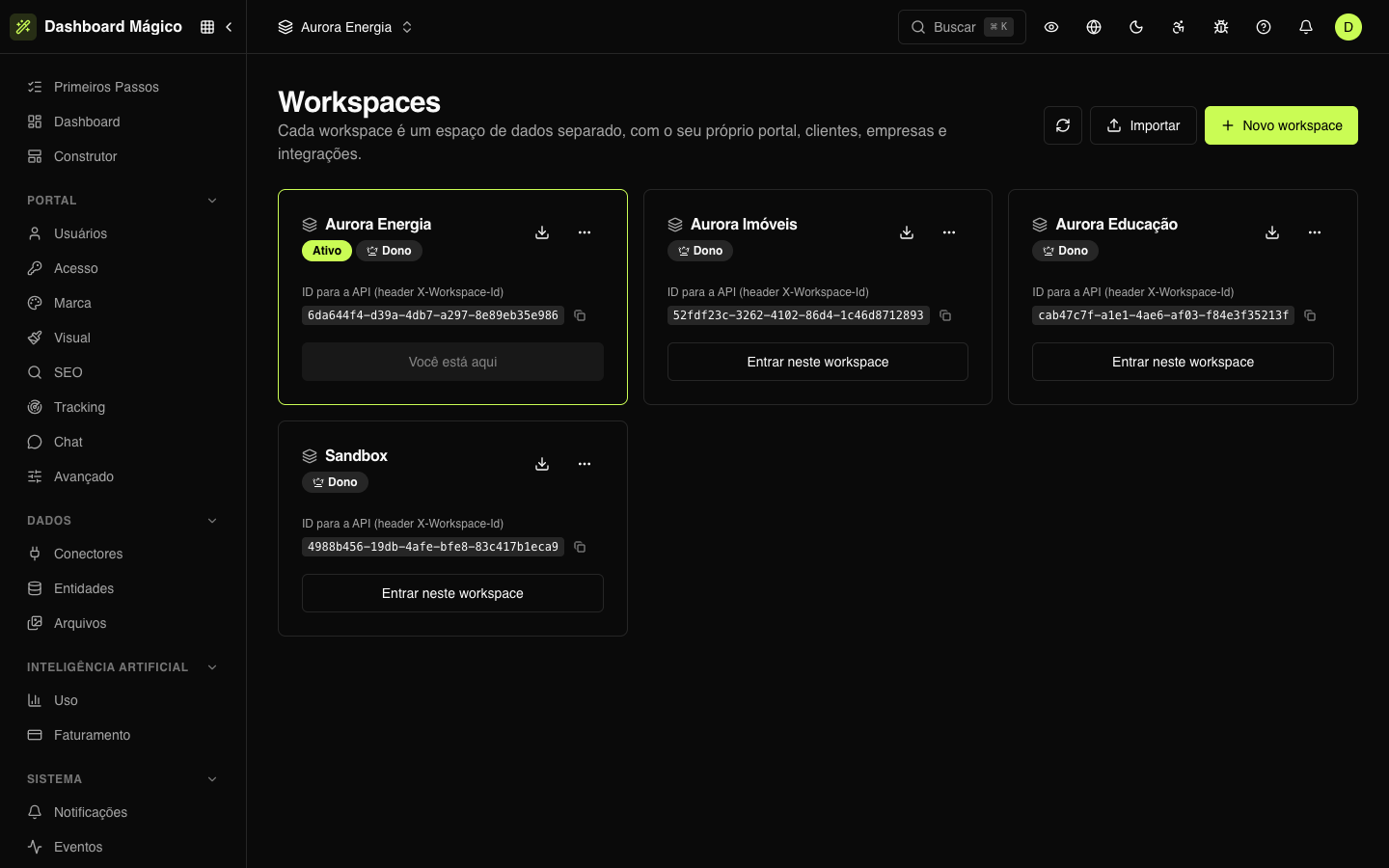
O que cada cartão mostra
- O nome do workspace.
- Ativo — é o workspace que você está usando agora.
- Dono — você é dono deste workspace.
- ID para a API — o valor do header
X-Workspace-Id, que diz à API em qual workspace agir. Use o botão ao lado para copiar. - Entrar neste workspace — troca para ele e abre o dashboard. No workspace ativo, o botão mostra Você está aqui.
A lista mostra só os workspaces que você pode abrir. Na Aurora, por exemplo, são quatro: Aurora Energia, Aurora Imóveis, Aurora Educação e Sandbox.
Trocar de workspace
O nome do workspace ativo aparece no topo do dashboard, à esquerda. Clique nele para escolher outro ou para ir a Gerenciar workspaces.
Quem tem acesso a mais de um workspace escolhe em qual entrar logo depois do login. Quem não tem acesso a nenhum vê um aviso para pedir acesso a um administrador.
Criar um workspace
- Clique em Novo workspace.
- Dê um nome — por exemplo, "Filial Sul".
- Clique em Criar workspace.
Você vira dono do novo workspace e pode liberar o acesso para outros membros em Membros. O workspace começa vazio: monte o portal, os conectores e as entidades dele como em qualquer outro.
Renomear um workspace
No menu ⋯ do cartão, escolha Renomear. O novo nome aparece para todos os membros com acesso ao workspace.
Copiar um workspace (exportar e importar)
Você pode baixar a configuração de um workspace e criar outro igual a partir dela — útil para montar um portal parecido ou levar uma configuração para outra organização.
Para exportar: no cartão, clique no ícone de download (Baixar configurações (JSON)) e em Baixar JSON. O arquivo leva:
- o Construtor: as páginas do rascunho, o tema, o SEO e a versão publicada do portal;
- o acesso: login, cadastro, convites, SSO e provedores de login;
- as configurações do portal: marca, logos, idiomas, cores, endereço e notificações;
- o mapeamento dos usuários: qual entidade cria os usuários do portal e com quais campos;
- os conectores e as entidades, com agendamentos, operações, filtros e campos.
Ficam de fora as senhas e credenciais (dos conectores e dos provedores de login), os dados (clientes, usuários do portal e registros — as sincronizações trazem de volta) e os domínios personalizados. Guarde o arquivo em um lugar seguro: ele mostra como o seu portal e as suas conexões estão montados.
Para importar:
- Clique em Importar e envie o arquivo
.json(até 20 MB). - Dê um nome ao novo workspace e clique em Importar workspace.
- Confira a lista do que falta, se houver: informar as credenciais de cada conector e reativá-lo, o client secret de cada provedor de login, um novo endereço para o portal se o antigo já estiver em uso, ou os logos, quando o arquivo veio de outra organização.
Excluir um workspace
- No menu ⋯ do cartão, escolha Excluir.
- Confira o que existe nele: usuários do portal, integrações e webhooks.
- Digite o nome do workspace para confirmar e clique em Excluir workspace.
Ao excluir, o portal do workspace sai do ar, os conectores param de sincronizar e os dados deixam de aparecer para todos os membros. O último workspace da organização não pode ser excluído.
Quem pode fazer o quê
| Ação | Quem pode |
|---|---|
| Ver e entrar | Quem tem acesso ao workspace |
| Criar e importar | Quem tem a permissão Criar workspace |
| Renomear e exportar | Os donos do workspace com a permissão correspondente |
| Excluir | Os donos do workspace com a permissão Excluir workspace — por padrão, só a função Owner |
Os proprietários da organização (função Owner) são donos de todos os workspaces — os criados depois entram no próximo login. O acesso de cada membro — dono, membro ou pausado — é liberado em Membros.
Criar, renomear, excluir, exportar e importar um workspace ficam registrados em Auditoria.